Skyport
Calcul
Mis à jour le 17 octobre 2026
Les instances sont vos machines virtuelles. Ce guide couvre leur création, la connexion, les actions courantes et les instantanés.
La page Instances#
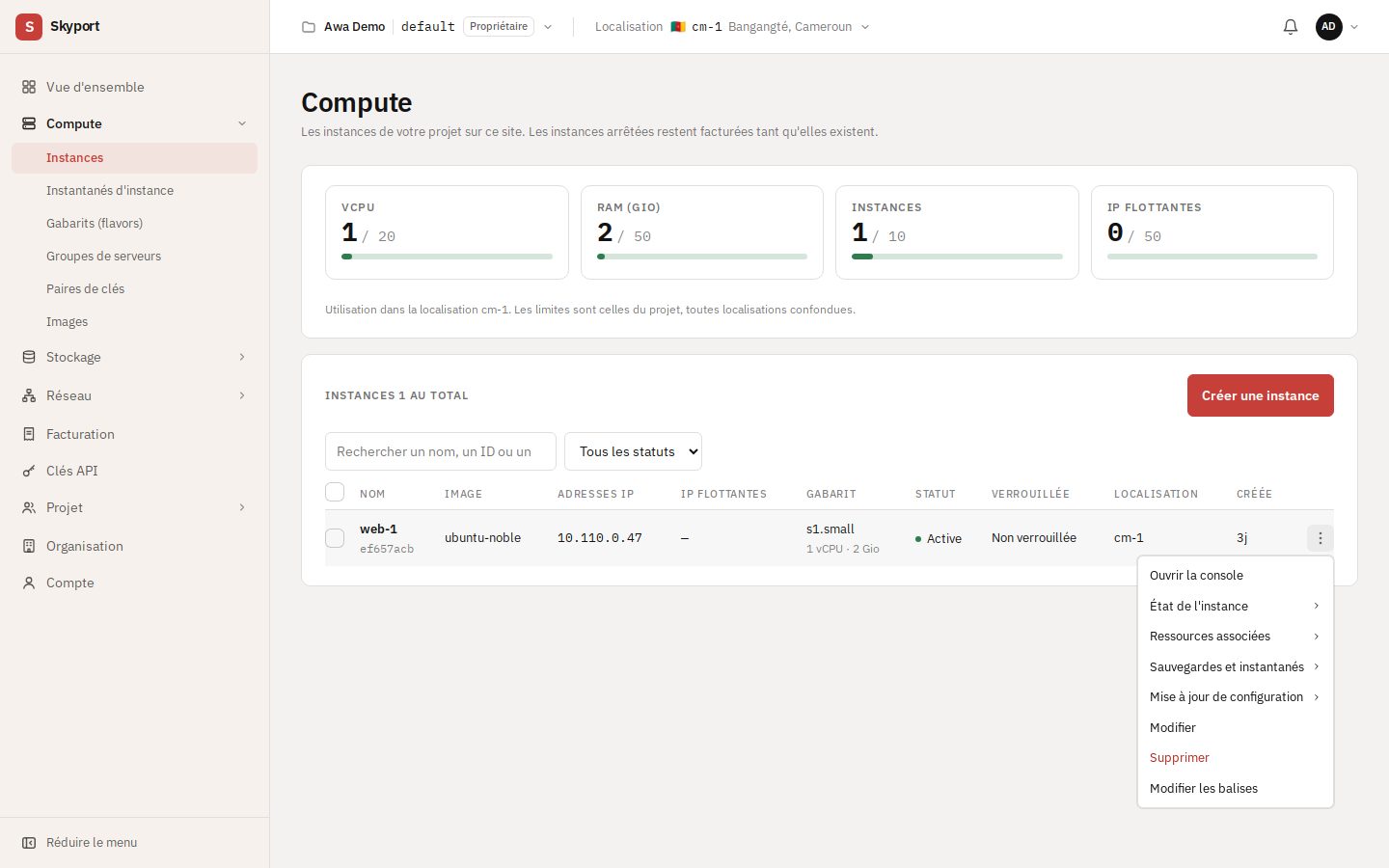
Dans Compute › Instances, chaque ligne montre l'image, les adresses IP, l'IP flottante, le gabarit, le statut et la localisation. Recherchez par nom, ou filtrez par statut.
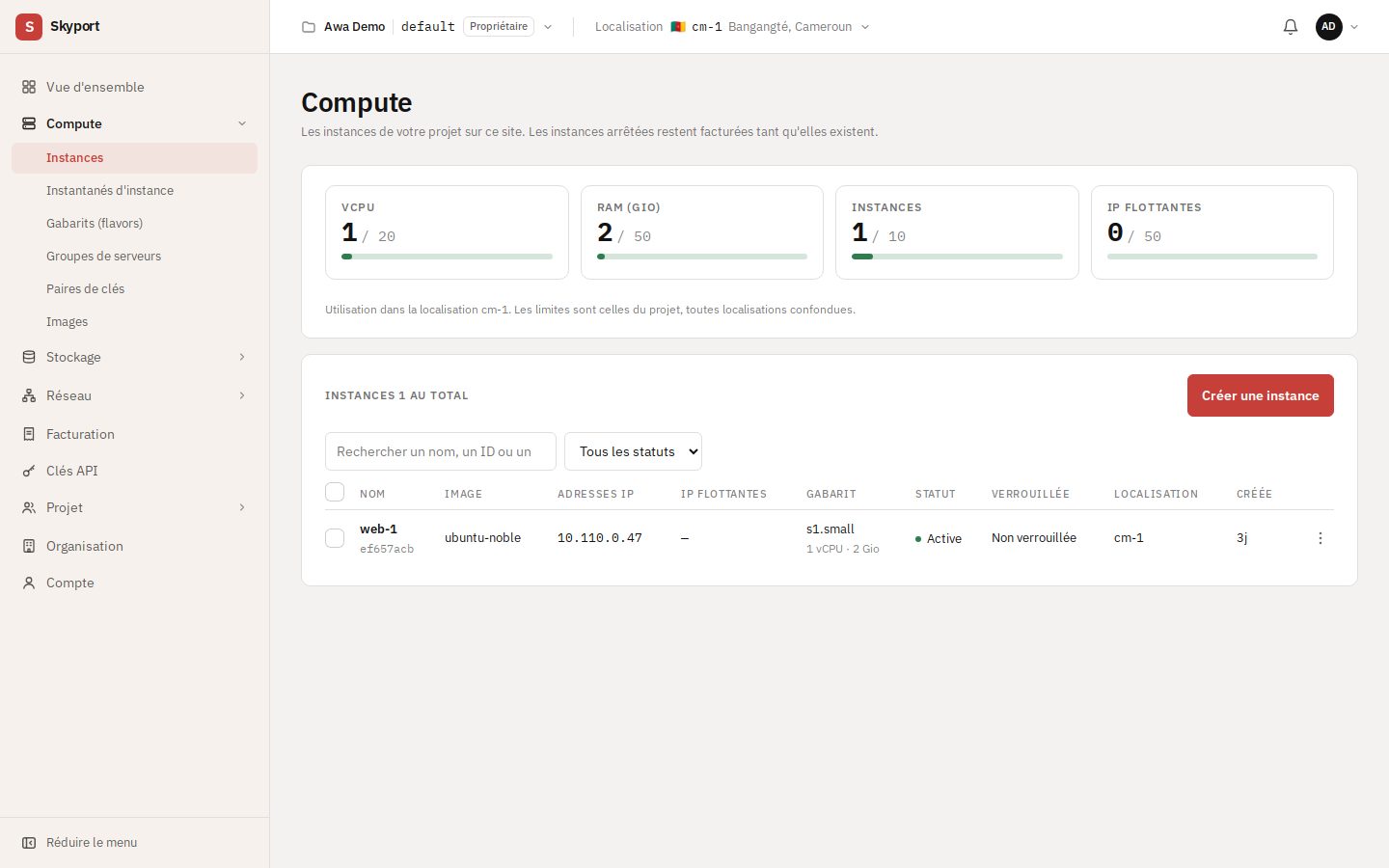
Une instance arrêtée reste facturée tant qu'elle existe. Supprimez-la pour arrêter sa facturation.
Créer une instance#
Choisissez Créer une instance. L'assistant tient sur une page ; le résumé à droite se met à jour à chaque choix, avec l'estimation de prix et vos quotas après création.
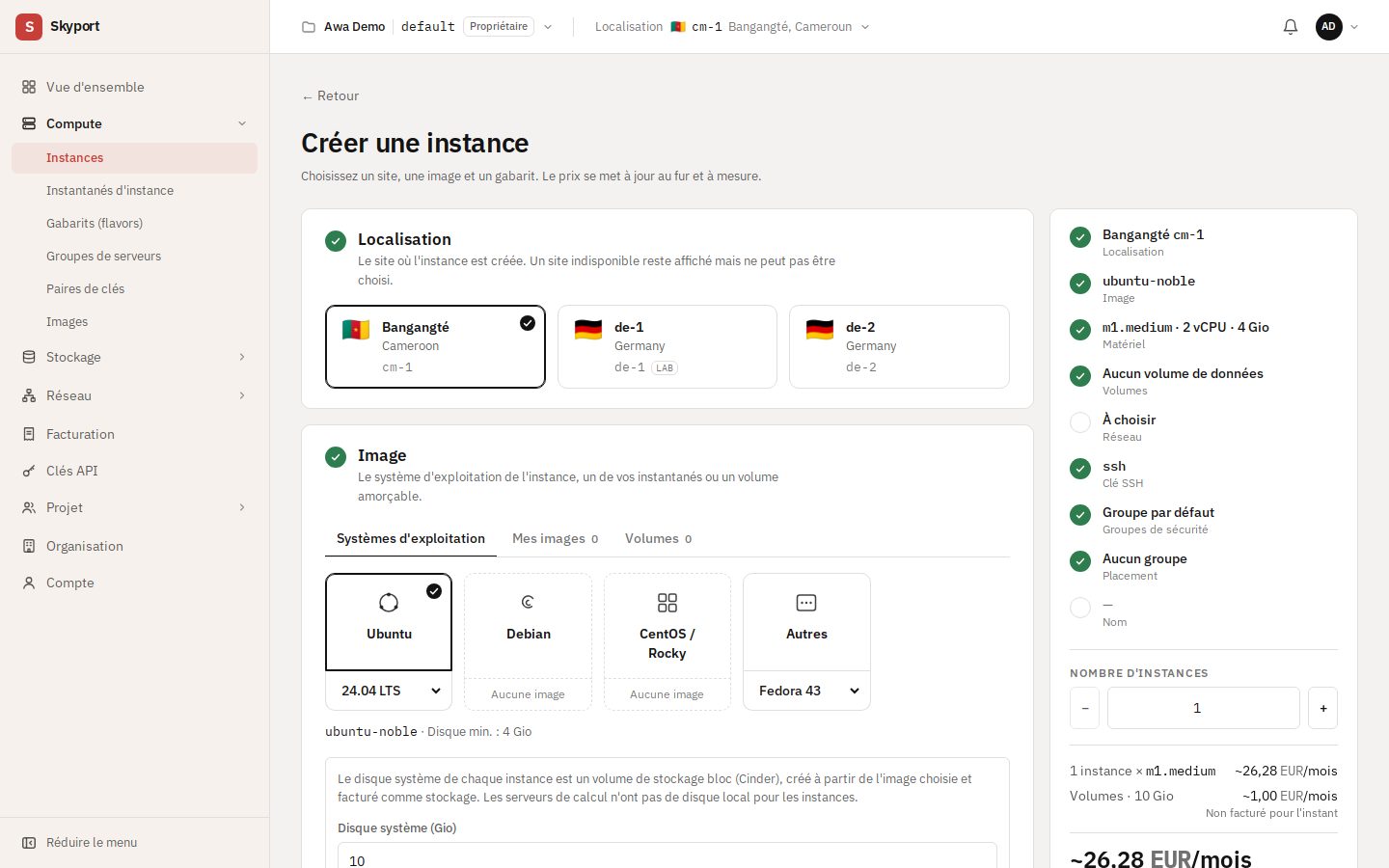
- Localisation : le site où l'instance est créée. Une localisation indisponible reste affichée mais ne peut pas être choisie.
- Image : un système d'exploitation (Ubuntu, Fedora…), une de Mes images (vos instantanés), ou un volume amorçable. Indiquez la taille du disque système : c'est un volume créé avec l'instance et supprimé avec elle.
- Matériel : le gabarit, c'est-à-dire vCPU, RAM et disque. Les onglets les regroupent par usage (général, calcul, mémoire, dédié).
- Volumes (facultatif) : ajoutez des volumes de données, créés vides et attachés à l'instance. Cochez Supprimer avec l'instance pour qu'un volume disparaisse avec elle.
- Réseau : le réseau auquel rattacher l'instance. Si ce réseau a plusieurs sous-réseaux, choisissez aussi le Sous-réseau dont l'instance reçoit son adresse ; le premier est présélectionné. Cochez Prévoir une IP flottante si l'instance doit être joignable depuis internet ; l'adresse s'attribue ensuite depuis la page de l'instance.
- Clé SSH : choisissez une paire de clés (recommandé), ou l'onglet Mot de passe pour un Mot de passe admin de 8 caractères minimum. + Importer une clé SSH ajoute une clé publique sans quitter l'assistant. Voir Paires de clés.
- Groupes de sécurité : les règles de trafic. Sans choix, le groupe par défaut du projet s'applique.
- Placement (facultatif) : un groupe de serveurs répartit vos instances sur plusieurs hôtes, ou les rassemble.
- Nom : lettres minuscules, chiffres et tirets ; il ne peut pas commencer ni finir par un tiret.
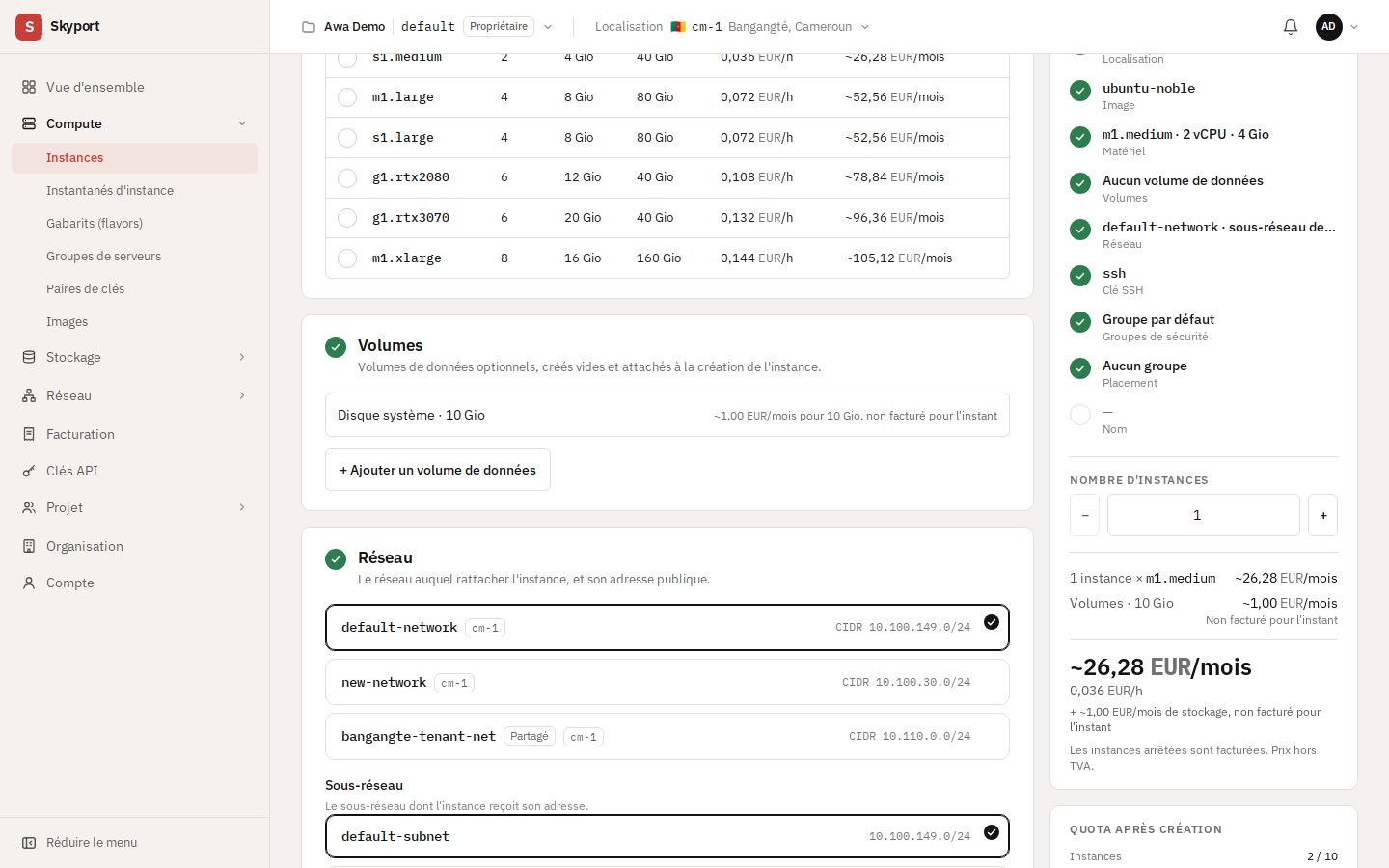
Réglez le Nombre d'instances si besoin, puis choisissez Créer l'instance. L'instance est disponible dans les 60 à 90 secondes.
Paires de clés#
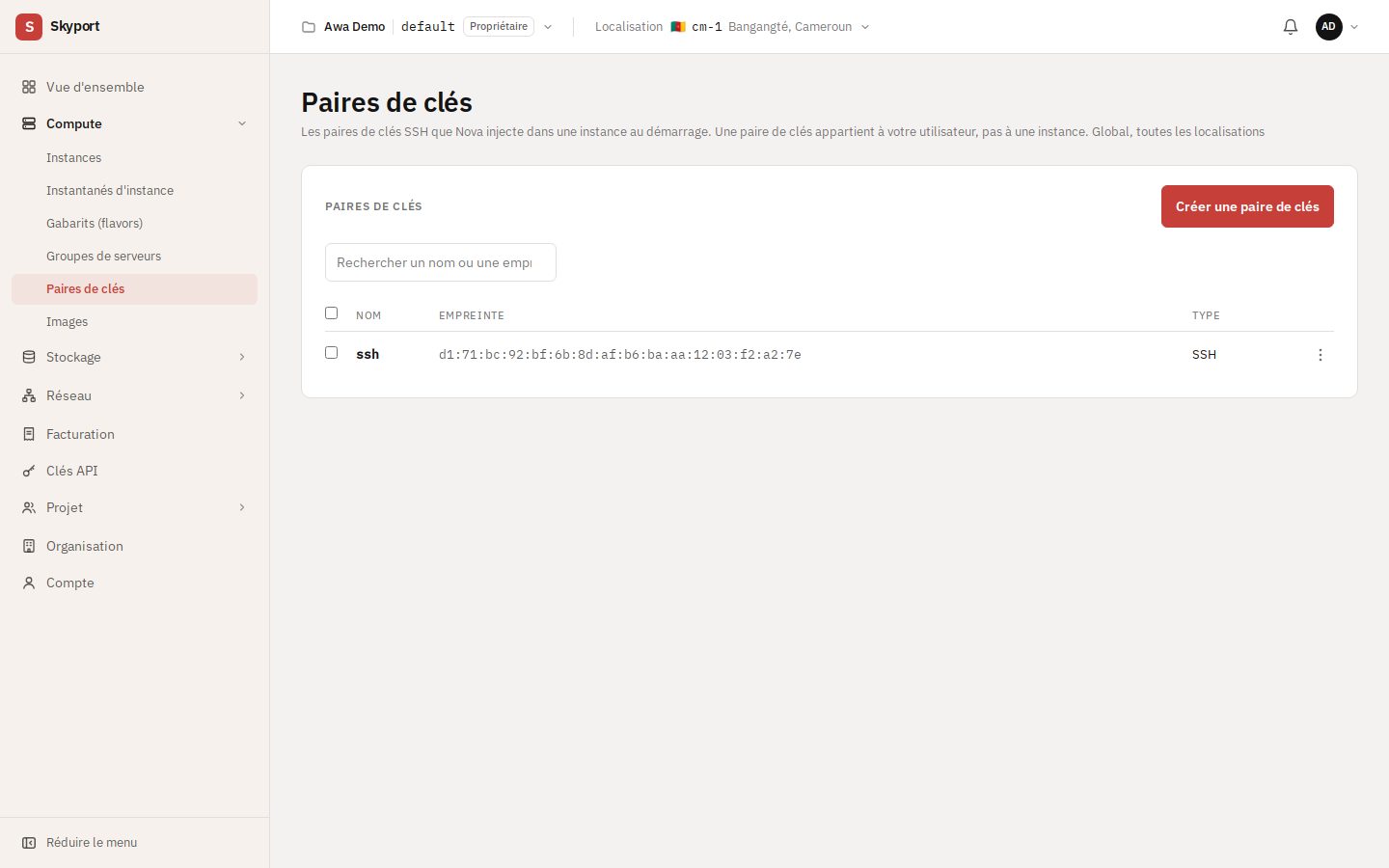
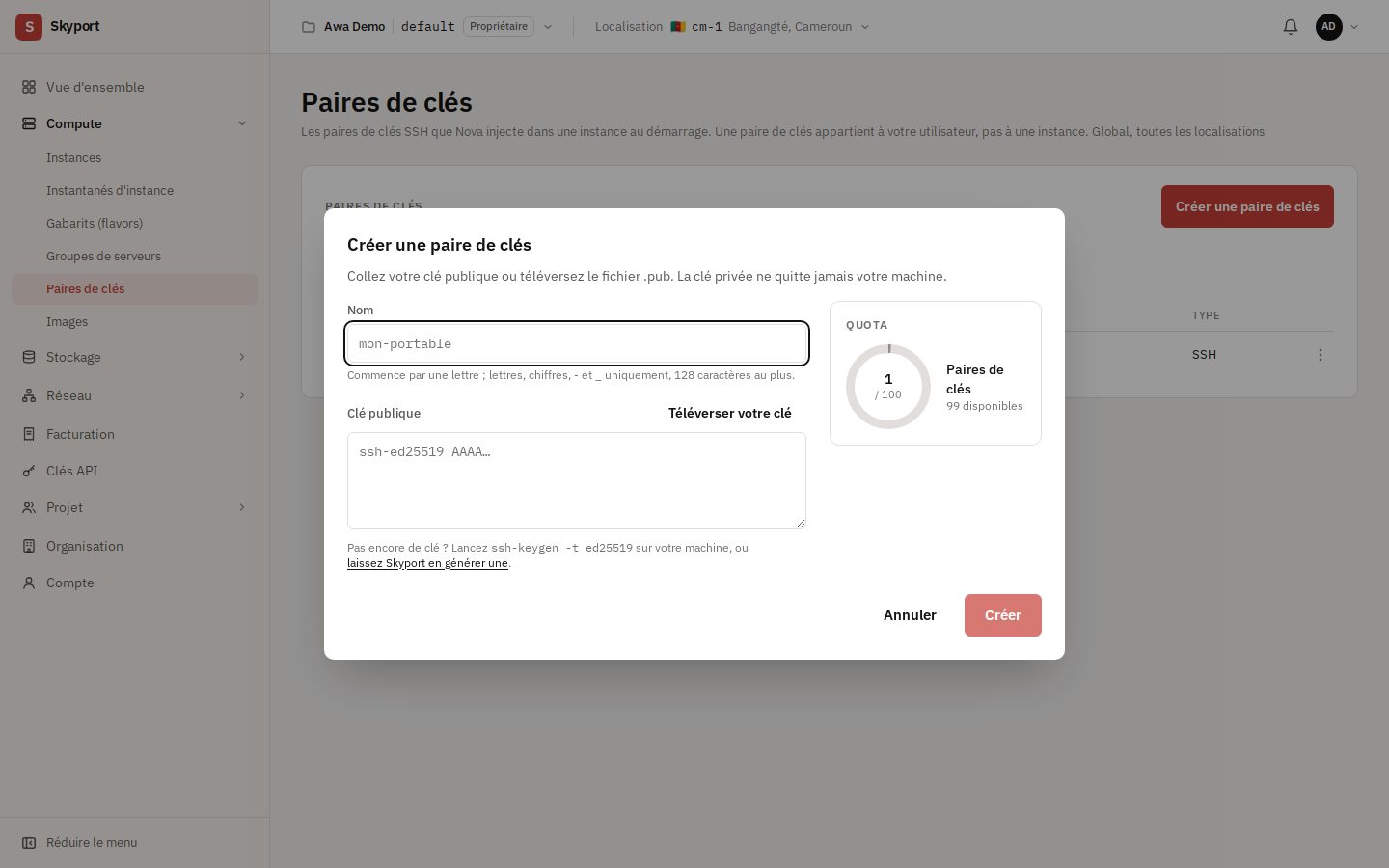
Dans Compute › Paires de clés, Créer une paire de clés génère une clé pour vous. La clé privée n'est affichée qu'une fois : téléchargez-la avant de fermer la fenêtre, personne n'en garde de copie.
chmod 600 ma-cle.pem
ssh -i ma-cle.pem utilisateur@adresse
Vous avez déjà une clé ? Choisissez Téléverser votre clé (.pub), ou importez-la depuis votre page Compte. Pour en créer une sur votre poste : ssh-keygen -t ed25519.
Se connecter à une instance#
- Par SSH : depuis internet, l'instance a besoin d'une IP flottante et d'un groupe de sécurité qui autorise le port 22. Voir Réseau.
- Par la console : Ouvrir la console affiche l'écran et le clavier de l'instance, même sans accès réseau. Elle fonctionne quand l'instance est active ou en mode secours. Si la connexion se coupe, choisissez Reconnecter pour demander un nouveau lien.
Les actions sur une instance#
Le menu ⋮ d'une ligne, ou le menu Plus de la page de l'instance, range les actions par thème : État de l'instance, Ressources associées, Sauvegardes et instantanés, Mise à jour de configuration. On y trouve :
- Démarrer, Arrêter, Redémarrer
- Le cycle de vie courant. Une instance arrêtée reste facturée.
- Associer une IP flottante, Attacher un volume, Gérer les groupes de sécurité
- Brancher l'instance à ce dont elle a besoin.
- Redimensionner
- Passer à un autre gabarit, puis Confirmer le redimensionnement ou l'annuler.
- Créer un instantané
- Voir ci-dessous.
- Verrouiller
- Empêche les actions jusqu'au déverrouillage, pour éviter une erreur.
- Mettre en veille, Mode secours, Reconstruire l'instance
- Pour les cas moins courants : libérer l'hôte, réparer un système qui ne démarre plus, repartir d'une image.
- Supprimer
- Irréversible. Le disque système est supprimé avec l'instance ; les volumes de données restent, sauf ceux créés avec Supprimer avec l'instance.
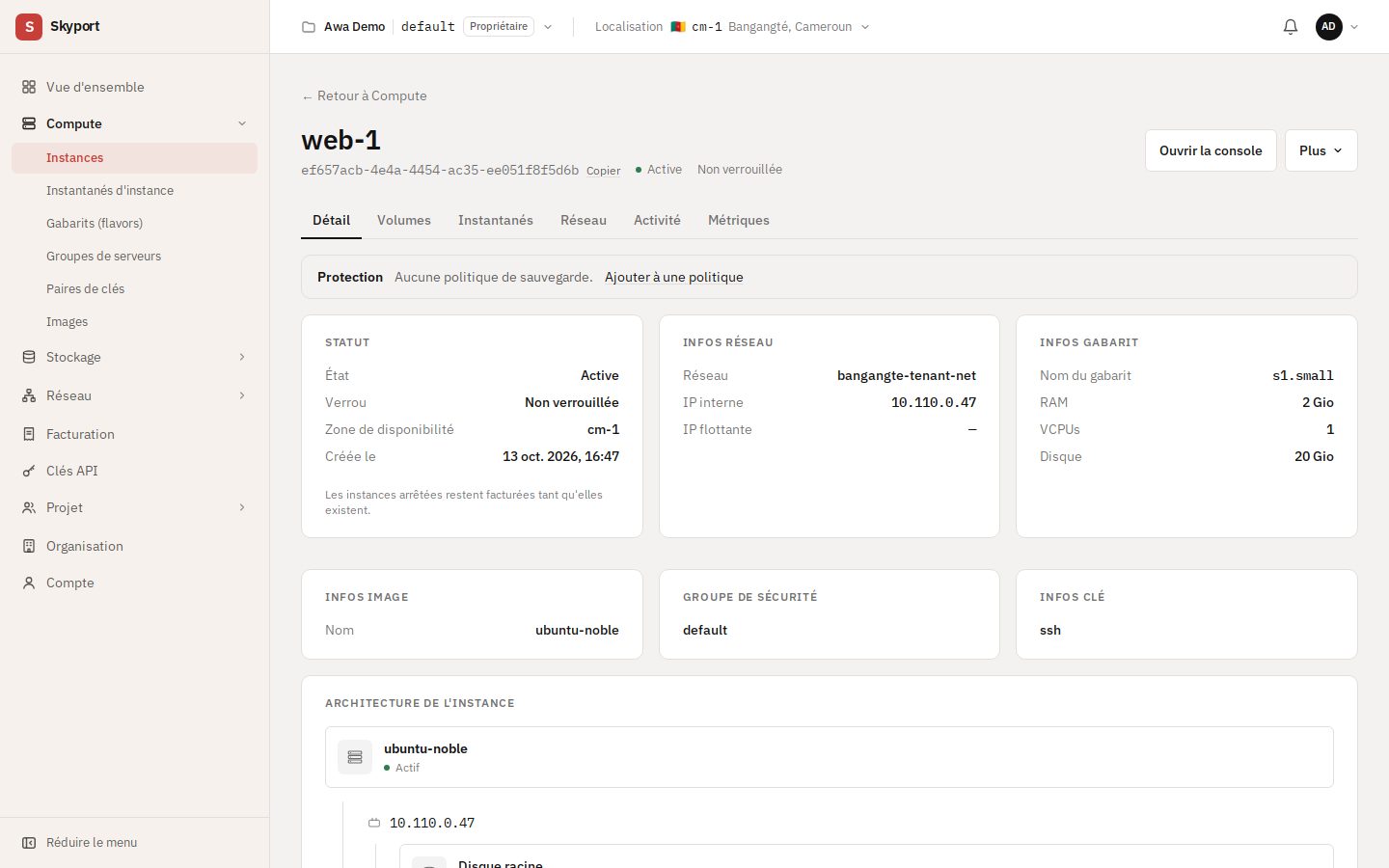
La page de l'instance a des onglets Détail, Volumes, Instantanés, Réseau, Activité et Métriques.
Instantanés d'instance#
Un instantané conserve l'état des disques d'une instance et peut servir à démarrer une nouvelle instance. Il est prêt quand son statut est Actif. Retrouvez-les dans Compute › Instantanés d'instance, et lancez une instance à partir de l'un d'eux depuis l'onglet Mes images de l'assistant.
Gabarits et groupes de serveurs#
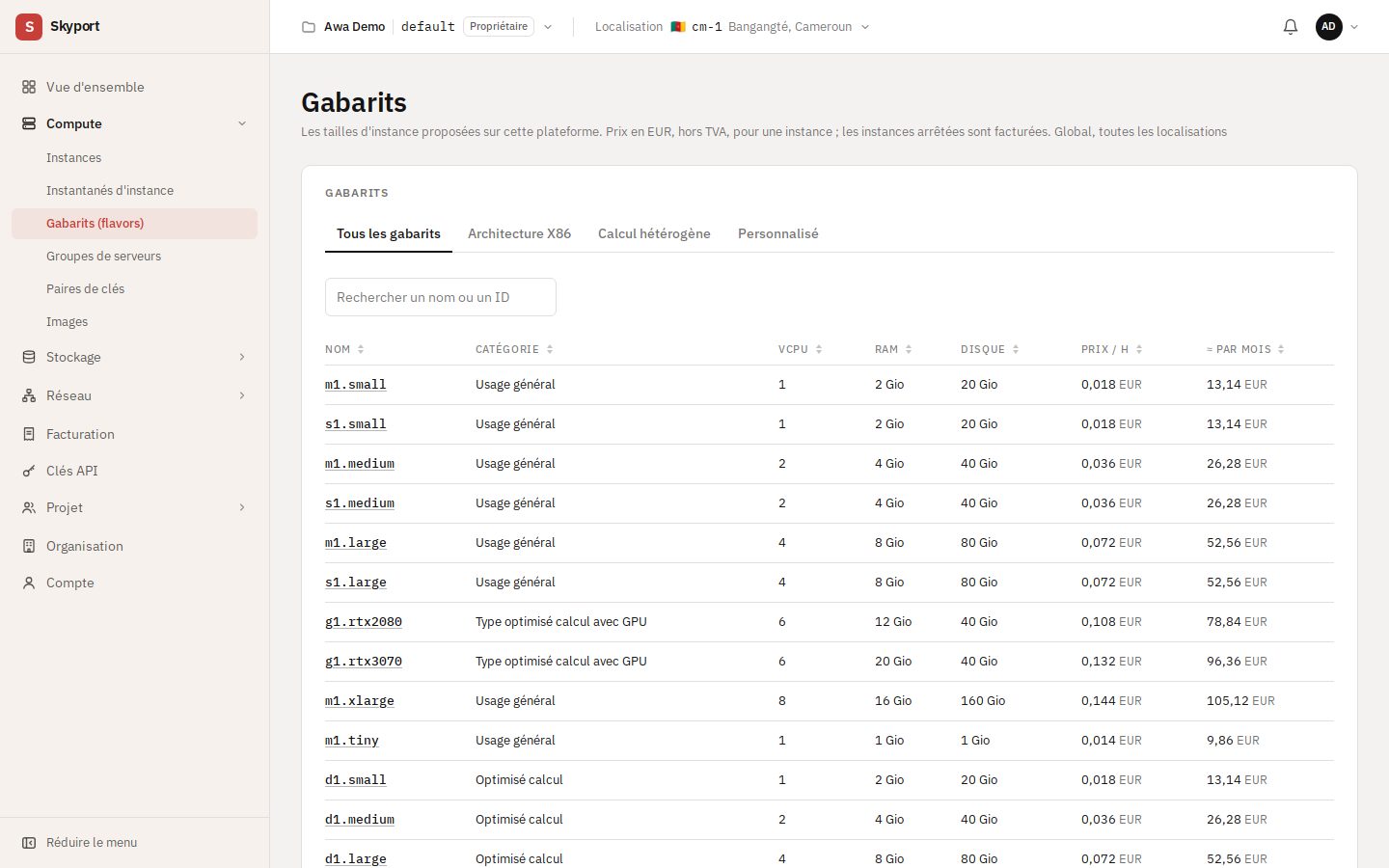
Compute › Gabarits (flavors) liste les tailles disponibles, avec leur détail. Compute › Groupes de serveurs gère les règles de placement choisies à l'étape Placement.