 Skyport
Prise en main
Mis à jour le 17 octobre 2026
Ce guide vous accompagne de la création de votre compte jusqu'à votre première visite dans la console. Comptez environ cinq minutes.
Vous n'installez rien : tout se fait dans votre navigateur.
Créer votre compte#
- Ouvrez le portail Skyport.
- Choisissez le type de compte : Particulier ou Entreprise. Une entreprise indique aussi le nom de la société, son numéro de TVA (ou son NIU hors Union européenne) et un numéro de téléphone.
- Remplissez vos informations : prénom, nom, e-mail et identifiant. L'identifiant sert à vous connecter et ne pourra plus être modifié : de 2 à 64 caractères, lettres minuscules, chiffres, point, tiret ou tiret bas, en commençant par une lettre ou un chiffre.
- Saisissez votre adresse de facturation. Votre pays détermine comment la TVA s'applique à vos factures.
- Acceptez les conditions d'utilisation et la politique de confidentialité, puis choisissez Créer le compte.
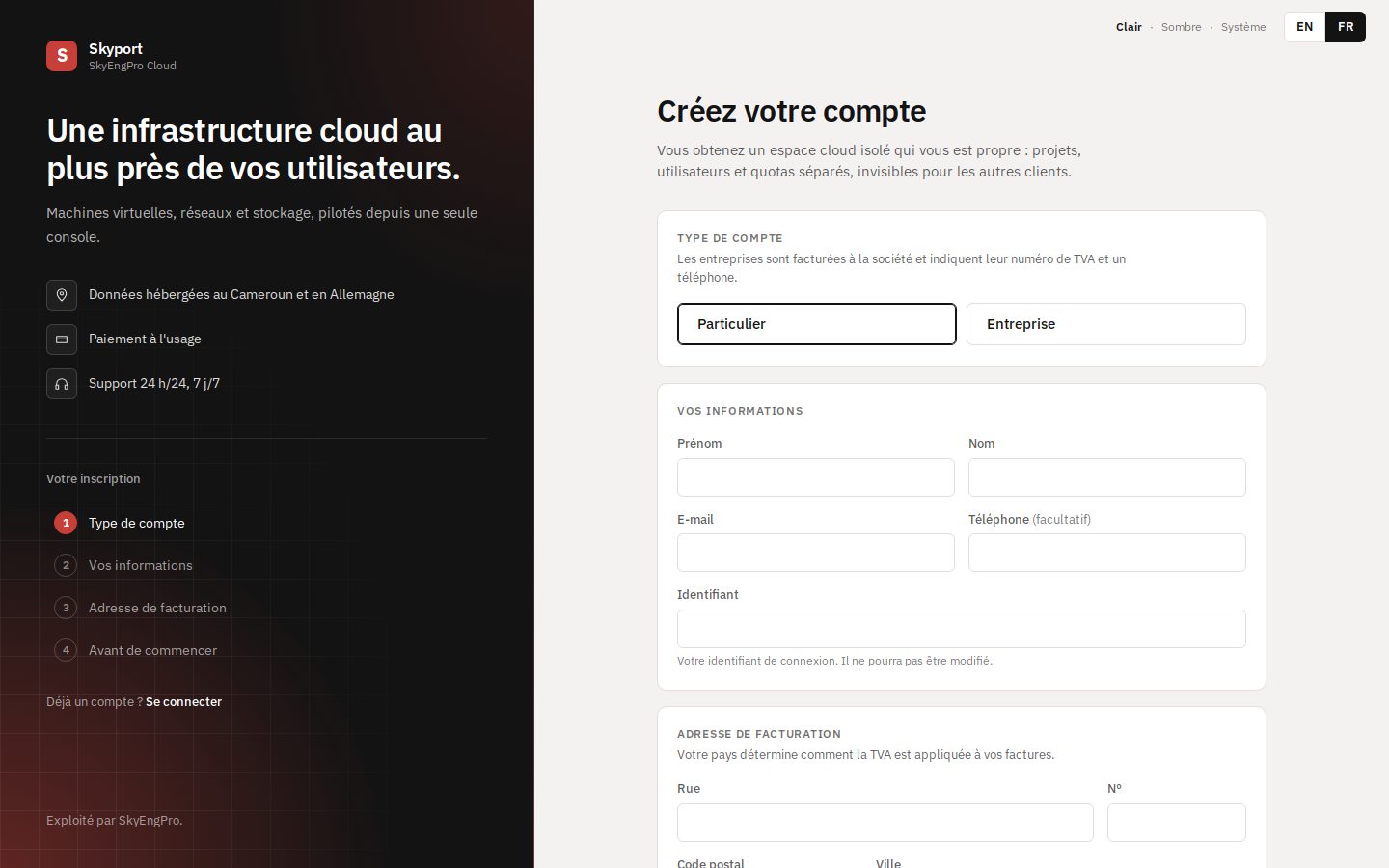
Le formulaire ne demande pas de mot de passe. Vous le choisissez à l'étape suivante, depuis le lien reçu par e-mail.
Confirmer votre adresse#
- Ouvrez l'e-mail envoyé par
noreply@skyengpro.com. S'il n'arrive pas, regardez dans les courriers indésirables, ou choisissez Renvoyer l'e-mail sur la page du portail. - Suivez le lien de l'e-mail. Il vous amène directement au choix de votre mot de passe.
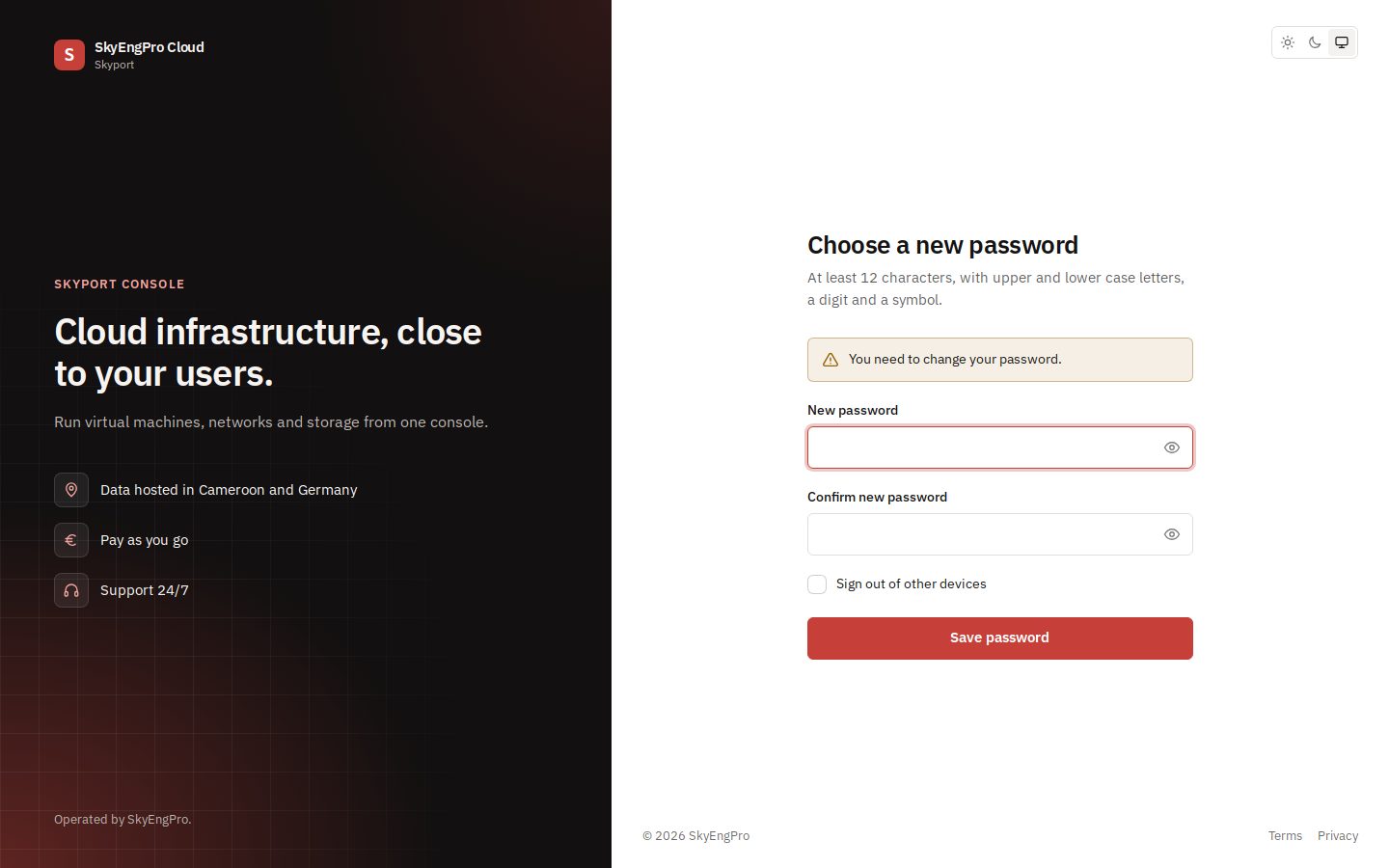
- Choisissez un mot de passe d'au moins 12 caractères, avec des majuscules et des minuscules, un chiffre et un symbole, différent de votre identifiant. Confirmez-le.
- Skyport prépare votre espace pendant quelques secondes, puis ouvre la console. Un e-mail vous confirme aussi que votre cloud est prêt.
Découvrir la console#
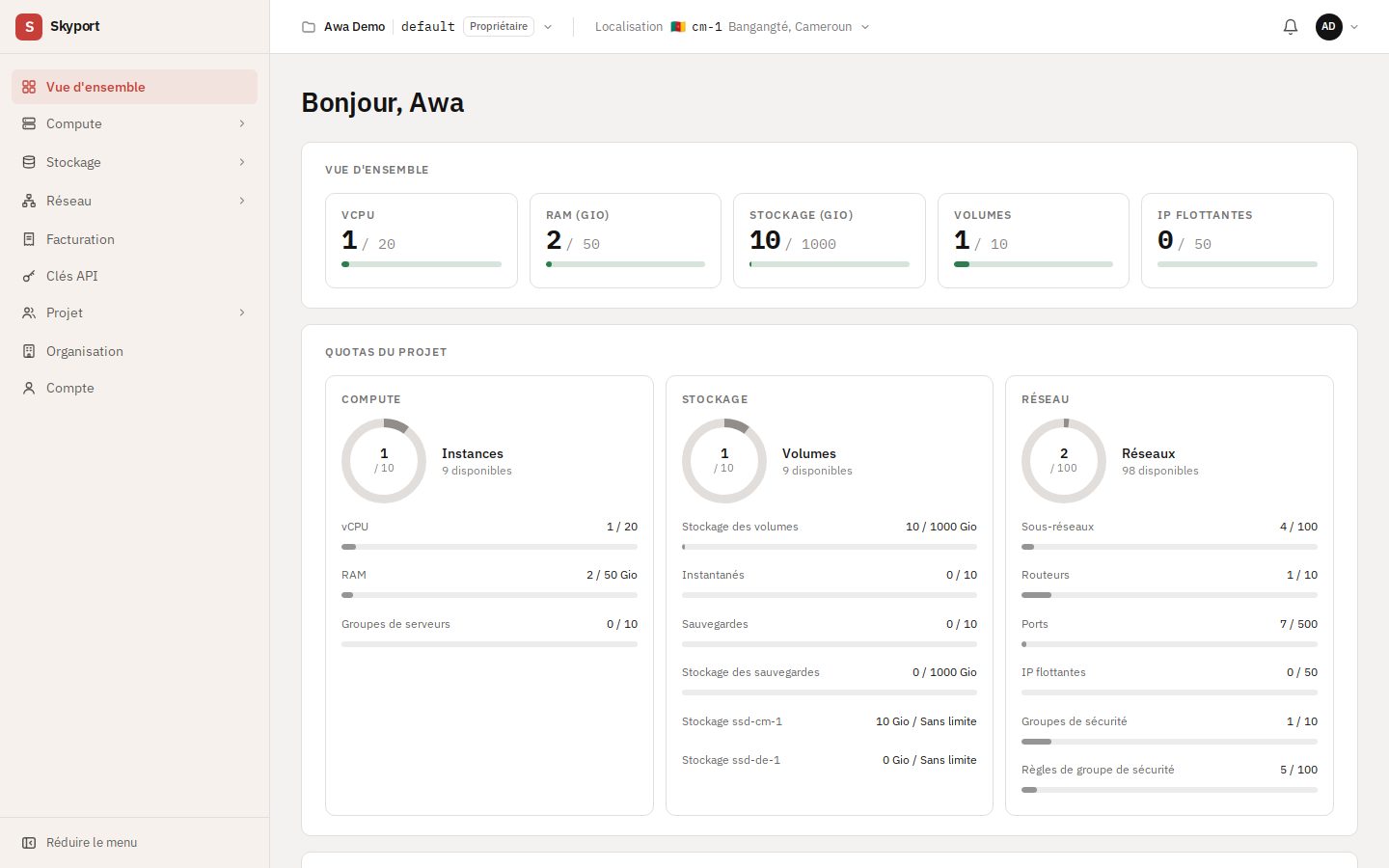
La Vue d'ensemble résume votre projet : les ressources utilisées face à vos quotas, puis le détail par service (Compute, Stockage, Réseau).
Le compte est prépayé. Tant qu'il n'a pas de crédit, un bandeau « Ajoutez du crédit pour commencer » s'affiche et vous ne pouvez pas créer de ressources. Voir Facturation.
La barre du haut#
- Projet : votre organisation, votre projet (le premier s'appelle
default) et votre rôle. Voir Projets et équipes. - Localisation : l'endroit où tournent les ressources que vous voyez et que vous créez.
- La cloche affiche vos notifications, et le menu à droite mène à votre compte.
Les localisations#
Changer de localisation dans la barre du haut change les machines et les volumes affichés : chaque ressource reste dans la localisation où vous l'avez créée. Quand une liste contient des ressources d'autres localisations, un lien Afficher toutes les localisations apparaît au-dessus.
| Localisation | Lieu | État |
|---|---|---|
cm-1 | Bangangté, Cameroun | Ouverte |
de-2 | Allemagne | Ouverte |
de-1 | Allemagne | Laboratoire |
La localisation de-1 est un laboratoire : utilisez-la pour essayer, pas pour vos services en production.
Se connecter ensuite#
Les fois suivantes, choisissez Se connecter sur le portail, puis saisissez votre identifiant et votre mot de passe.