 Skyport
Stockage
Mis à jour le 17 octobre 2026
Le stockage bloc (les volumes), leurs copies, les sauvegardes planifiées et le stockage objet compatible S3.
Volumes#
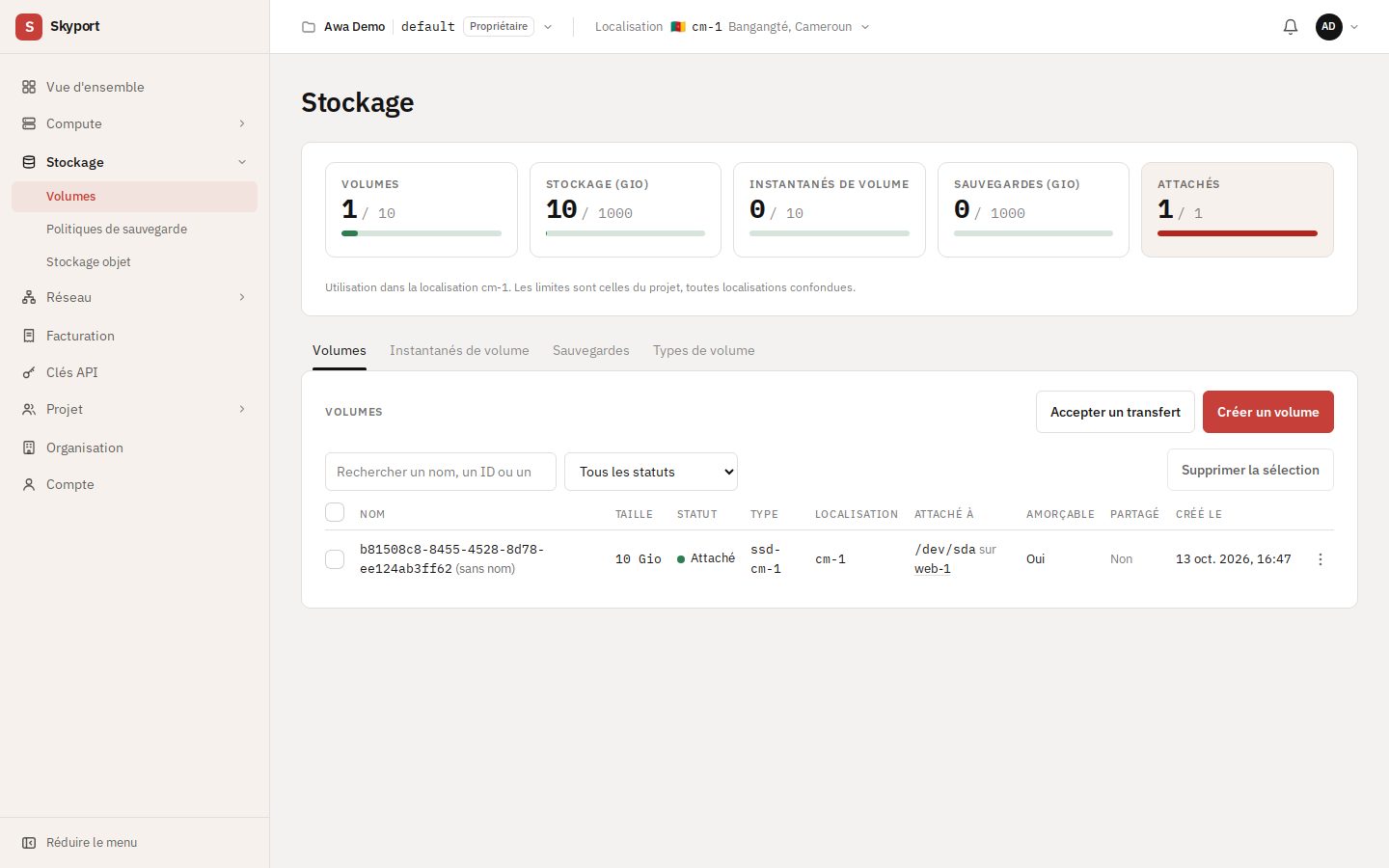
Stockage › Volumes a quatre onglets : Volumes, Instantanés de volume, Sauvegardes et Types de volume. Les compteurs du haut montrent l'usage dans la localisation choisie face aux limites du projet.
Créer un volume#
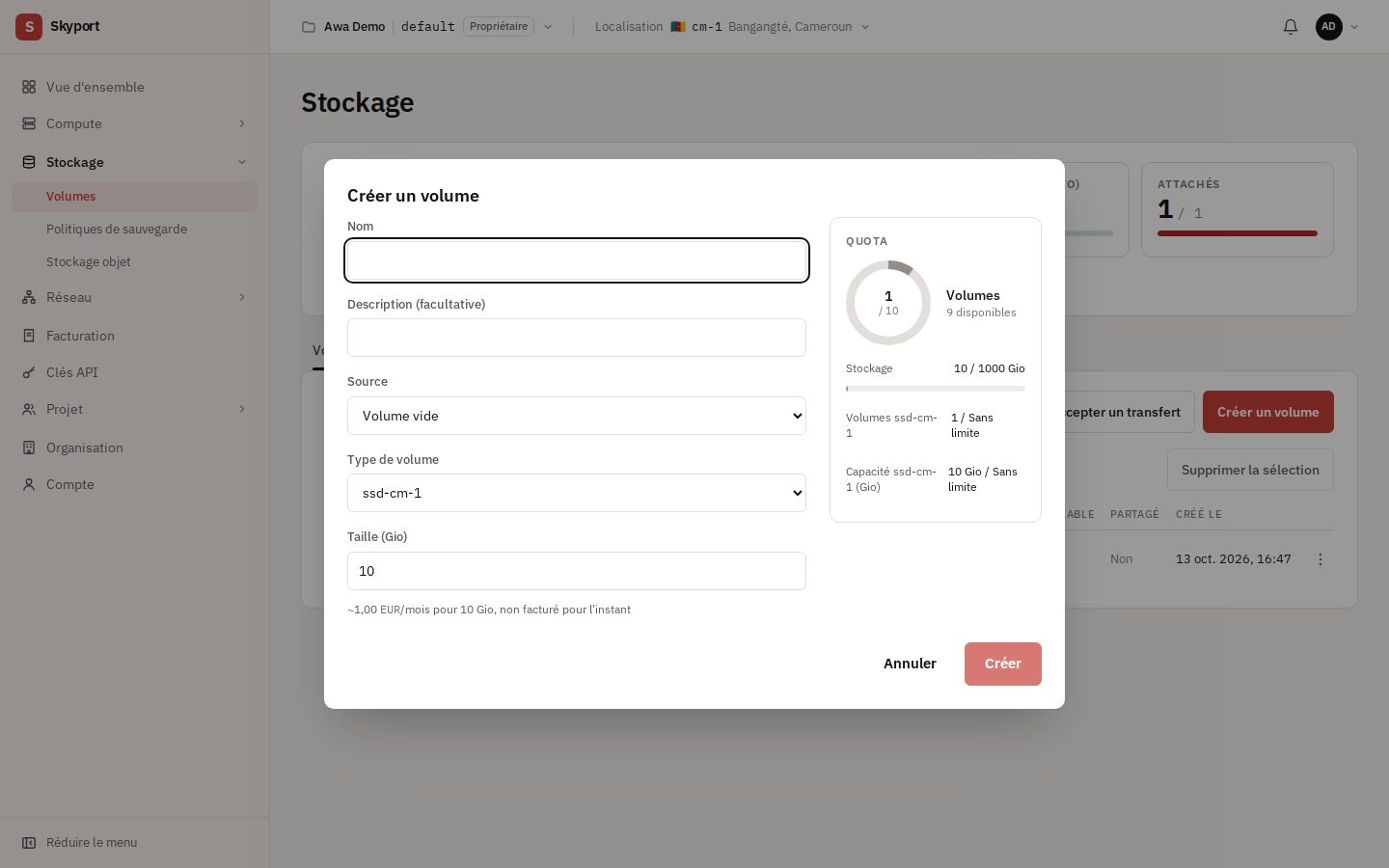
- Choisissez Créer un volume.
- Choisissez la Source : volume vide, image, instantané, ou un autre volume.
- Indiquez la Taille (Gio) et le Type de volume, puis Créer.
Attacher et détacher#
Dans le menu du volume, Attacher à une instance le branche à une instance de la même localisation ; Détacher le débranche. La colonne Attaché à indique ensuite le périphérique (par exemple /dev/vdb). Dans l'instance, formatez-le et montez-le comme un disque neuf avant le premier usage.
Instantanés de volume#
Créer un instantané fige son contenu. Pour un volume attaché, l'instantané ne contient que ce qui est déjà écrit sur le disque : suspendez les écritures dans l'instance pour une copie cohérente. Revenir au dernier instantané remet le volume dans cet état ; les données écrites depuis sont perdues.
Sauvegardes de volume#
Créer une sauvegarde copie le volume, en mode Complète ou Incrémentale (seulement les blocs modifiés depuis la dernière sauvegarde ; possible dès qu'une sauvegarde complète existe). Pour un volume attaché, la sauvegarde se fait à chaud : suspendez les écritures pour une copie cohérente. Restaurer remet une sauvegarde sur un volume.
Étendre, cloner, changer de type#
- Étendre
- Agrandit le volume, même attaché. Agrandissez ensuite la partition et le système de fichiers dans l'instance. Un volume ne peut plus être réduit.
- Cloner le volume
- Fait une copie du volume, de préférence sans lecture ni écriture en cours.
- Changer de type
- Possible seulement sans instantané ; peut prendre plusieurs heures pour un gros volume.
- Créer une image
- Fait une image à partir du volume. Voir Images.
Transférer un volume à un autre projet#
- Dans le menu du volume, Créer un transfert. Copiez l'ID du transfert et la Clé d'authentification : la clé n'est affichée qu'une fois.
- Transmettez ces deux valeurs au projet destinataire par un canal sûr.
- Dans le projet destinataire, Accepter un transfert avec ces deux valeurs. Le volume rejoint ce projet.
Politiques de sauvegarde#
Une politique prend des instantanés ou des sauvegardes de vos volumes et de vos instances selon un calendrier, puis supprime les copies automatiques les plus anciennes au-delà du nombre à conserver (de 1 à 30).
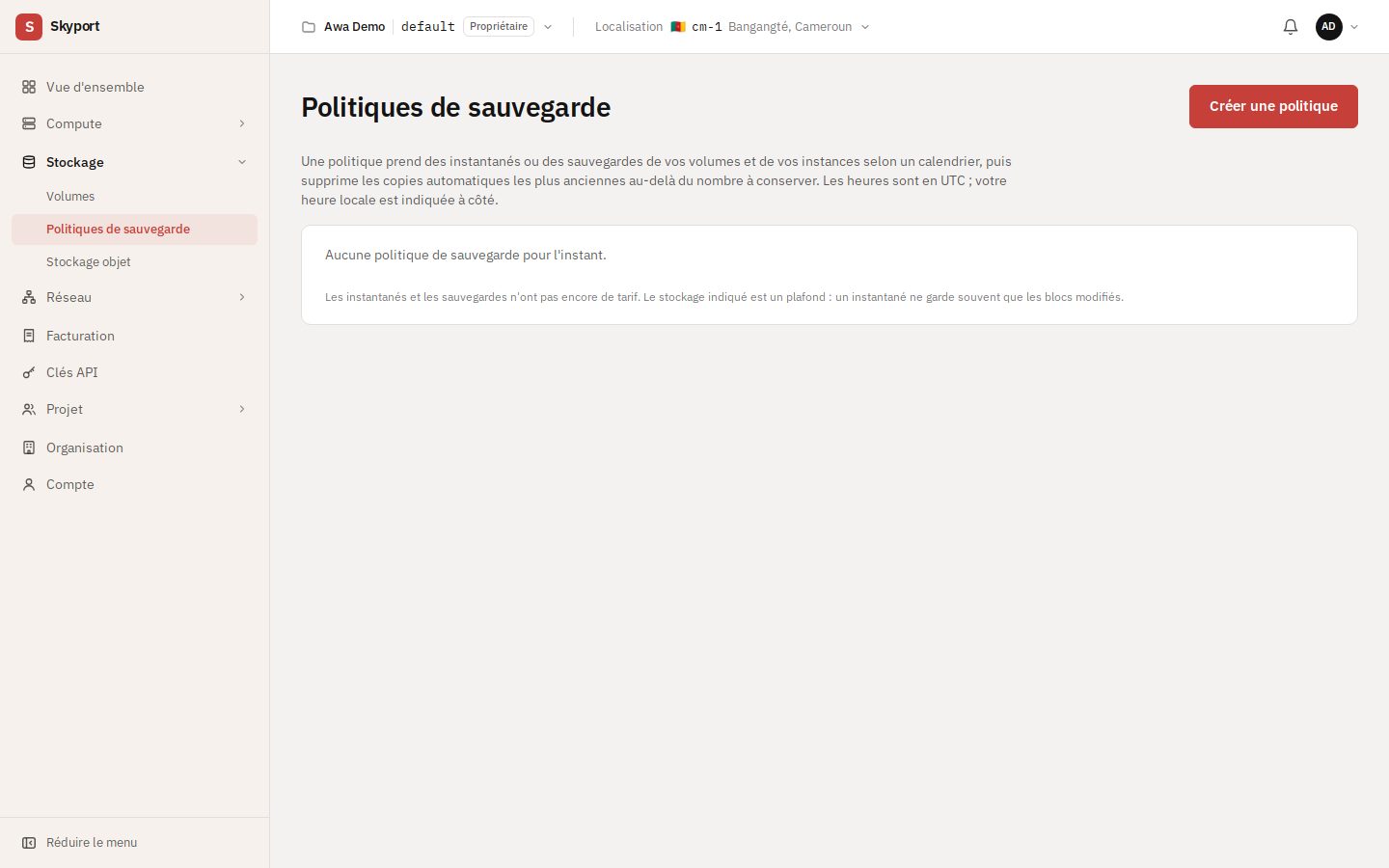
- Dans Stockage › Politiques de sauvegarde, choisissez Créer une politique.
- Choisissez ce qu'elle protège, le calendrier et le nombre de copies à conserver. Les heures sont en UTC ; votre heure locale est indiquée à côté.
- Enregistrez. La page de la politique montre ensuite l'historique de ses exécutions.
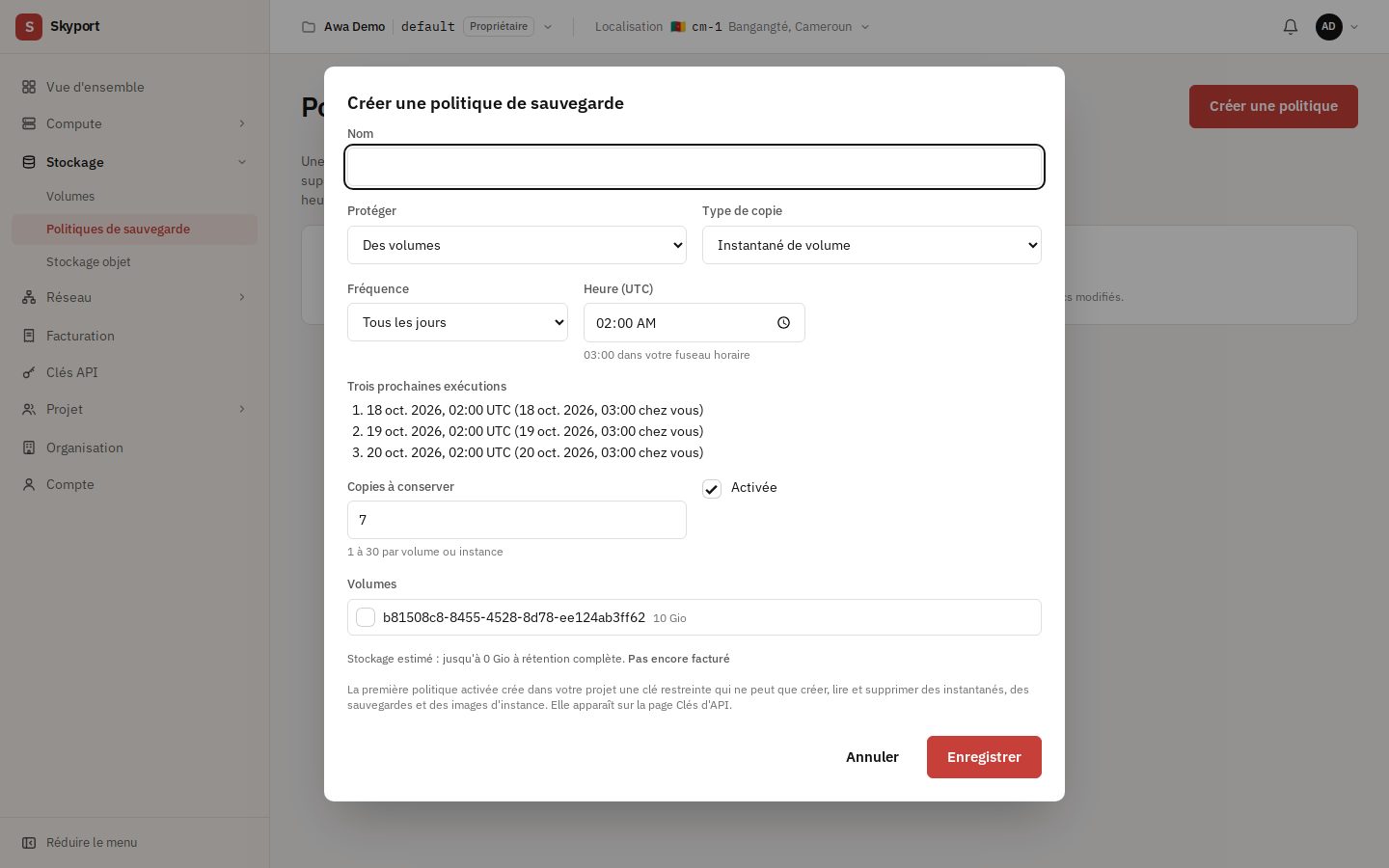
La première politique activée crée dans votre projet une clé restreinte, qui ne peut que créer, lire et supprimer des instantanés, des sauvegardes et des images d'instance. Elle apparaît dans vos clés API ; ne la révoquez pas tant que vous utilisez des politiques.
Stockage objet#
Stockage objet fournit des buckets compatibles S3, au même site que vos instances. Les données sont stockées sur un seul site, sans copie ailleurs : gardez une autre copie de ce qui compte.
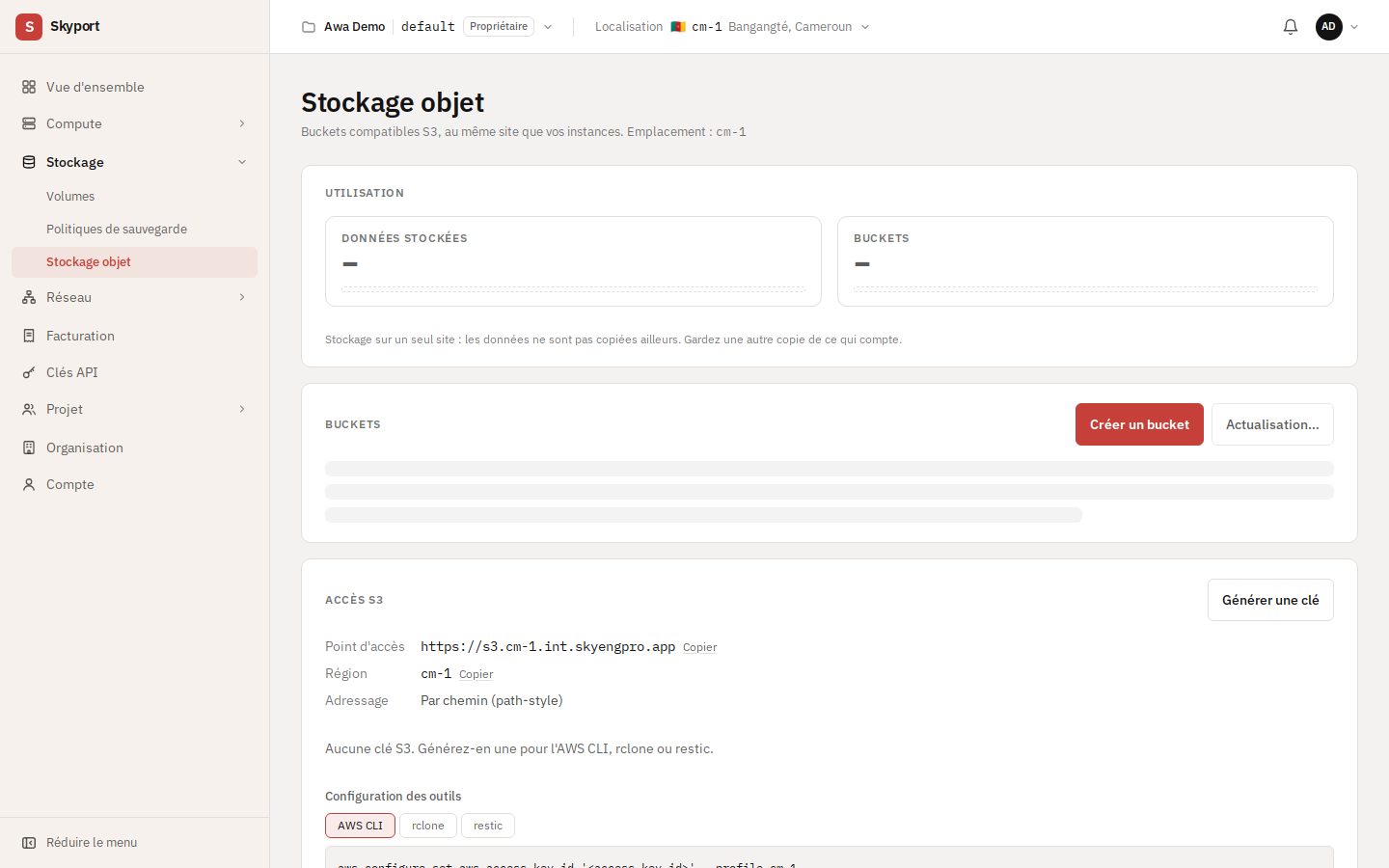
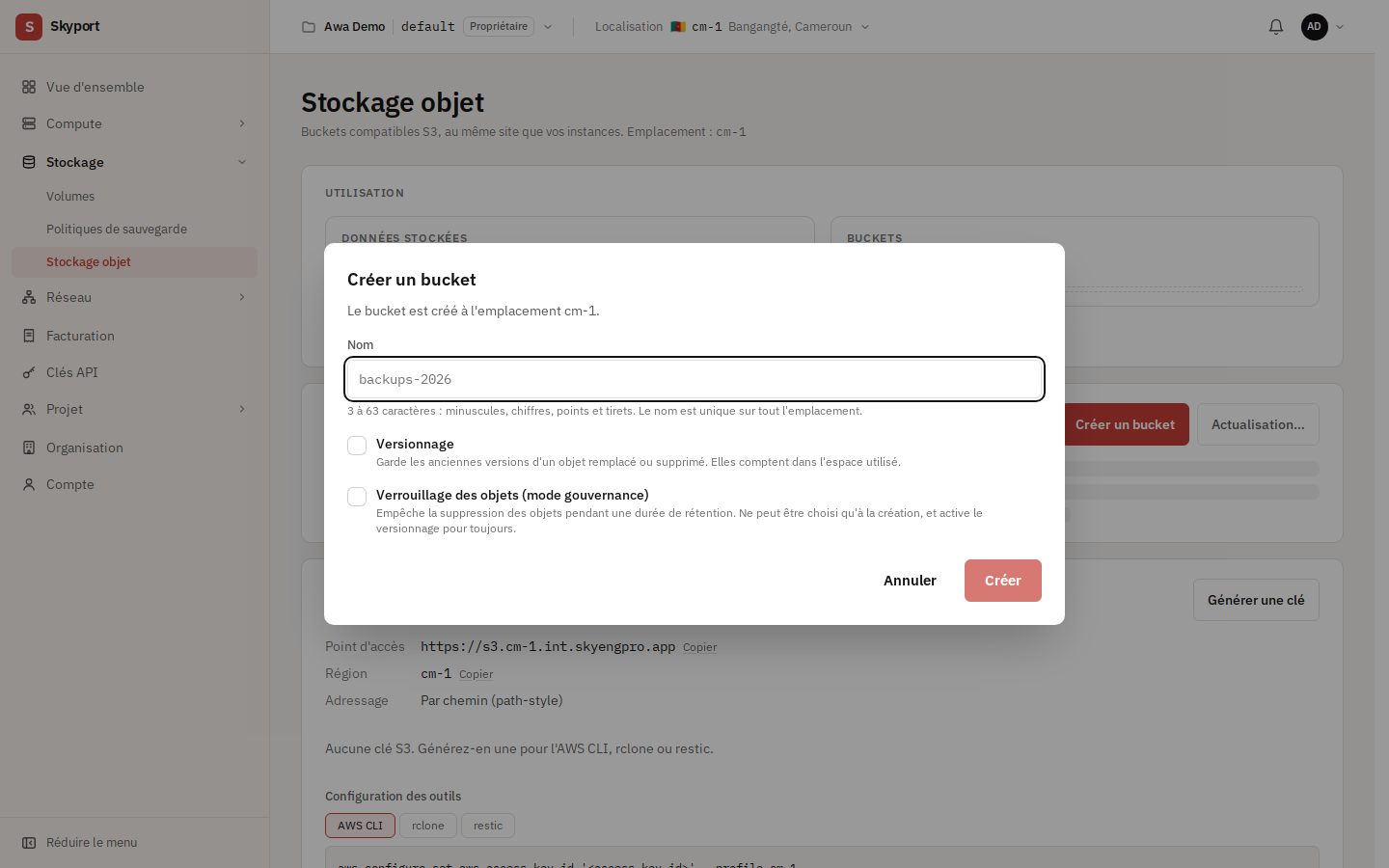
- Créer un bucket : 3 à 63 caractères (minuscules, chiffres, points, tirets), unique sur l'emplacement. Le versionnage garde les anciennes versions ; le verrouillage des objets empêche les suppressions pendant une durée de rétention, et ne se choisit qu'à la création.
- Générer une clé S3 pour l'AWS CLI, rclone ou restic. La clé secrète n'est affichée qu'une fois.
- Dans les réglages d'un bucket, l'expiration automatique supprime les objets après un nombre de jours.