Skyport
Réseau
Mis à jour le 17 octobre 2026
Les réseaux privés de votre projet, la sortie vers internet, les adresses publiques et les règles de trafic.
Réseaux#
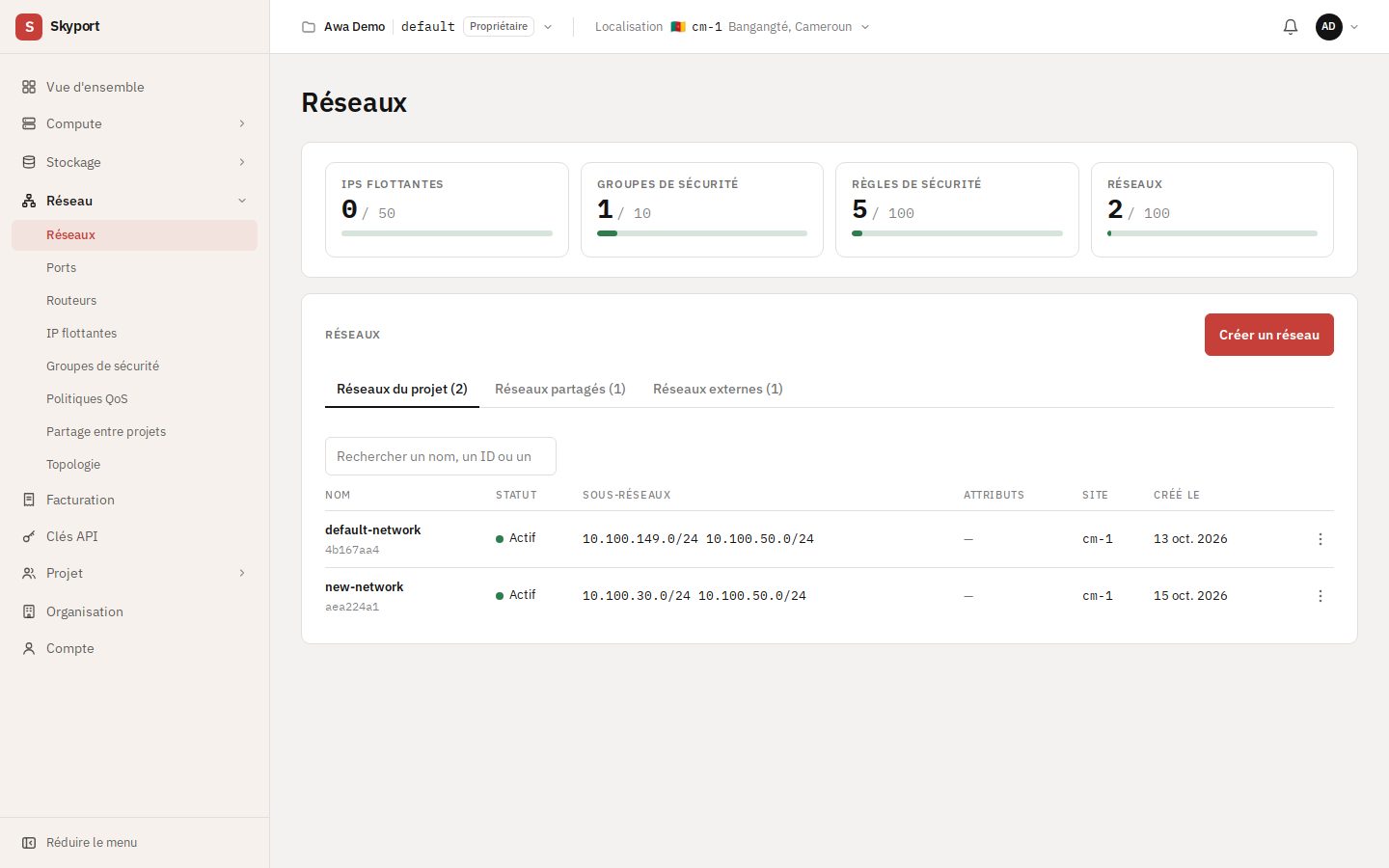
Chaque projet démarre avec son propre réseau privé, son sous-réseau et son routeur relié à internet, tous trois nommés default. Réseau › Réseaux les liste en trois onglets : les réseaux du projet, les réseaux partagés avec vous, et les réseaux externes.
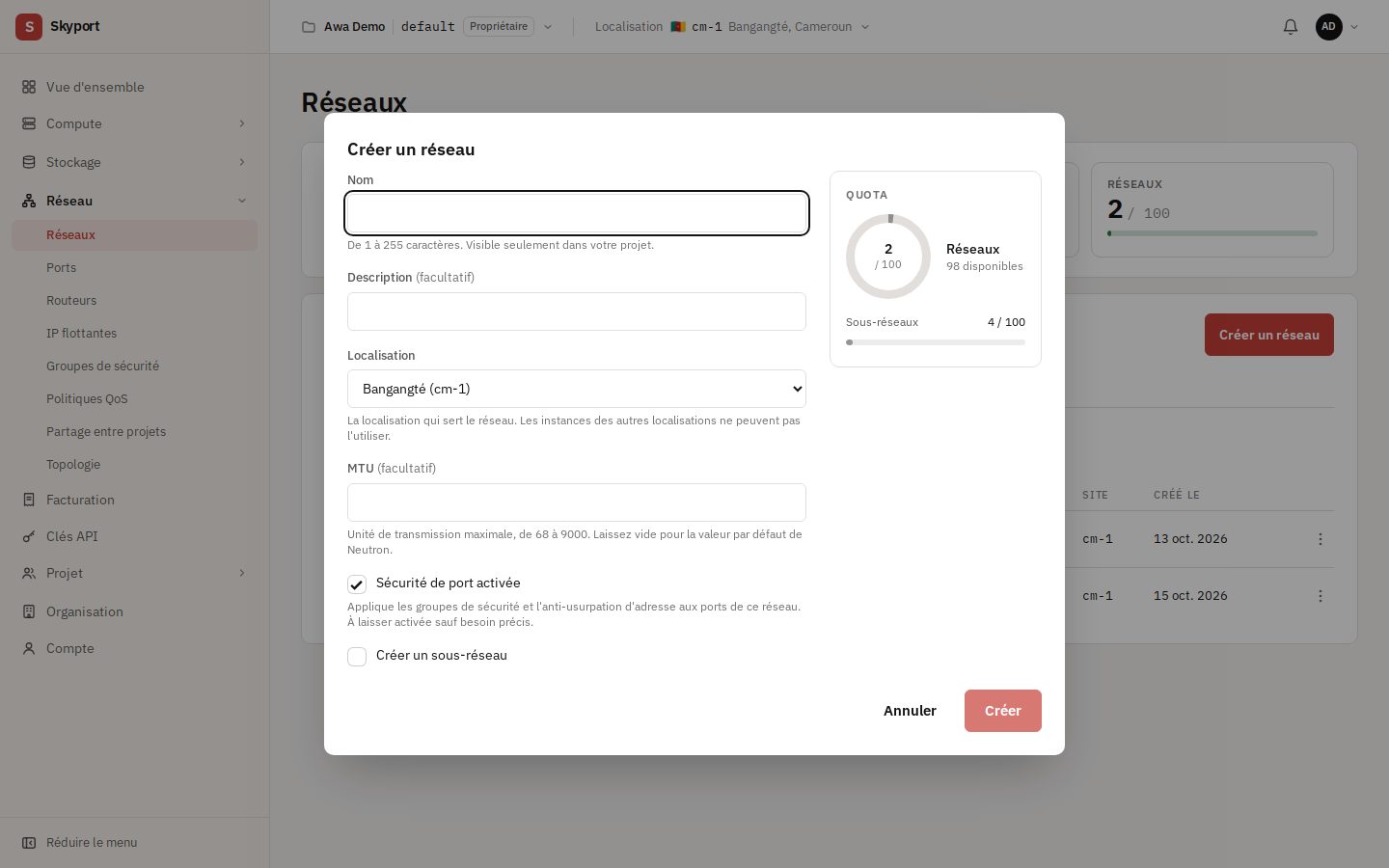
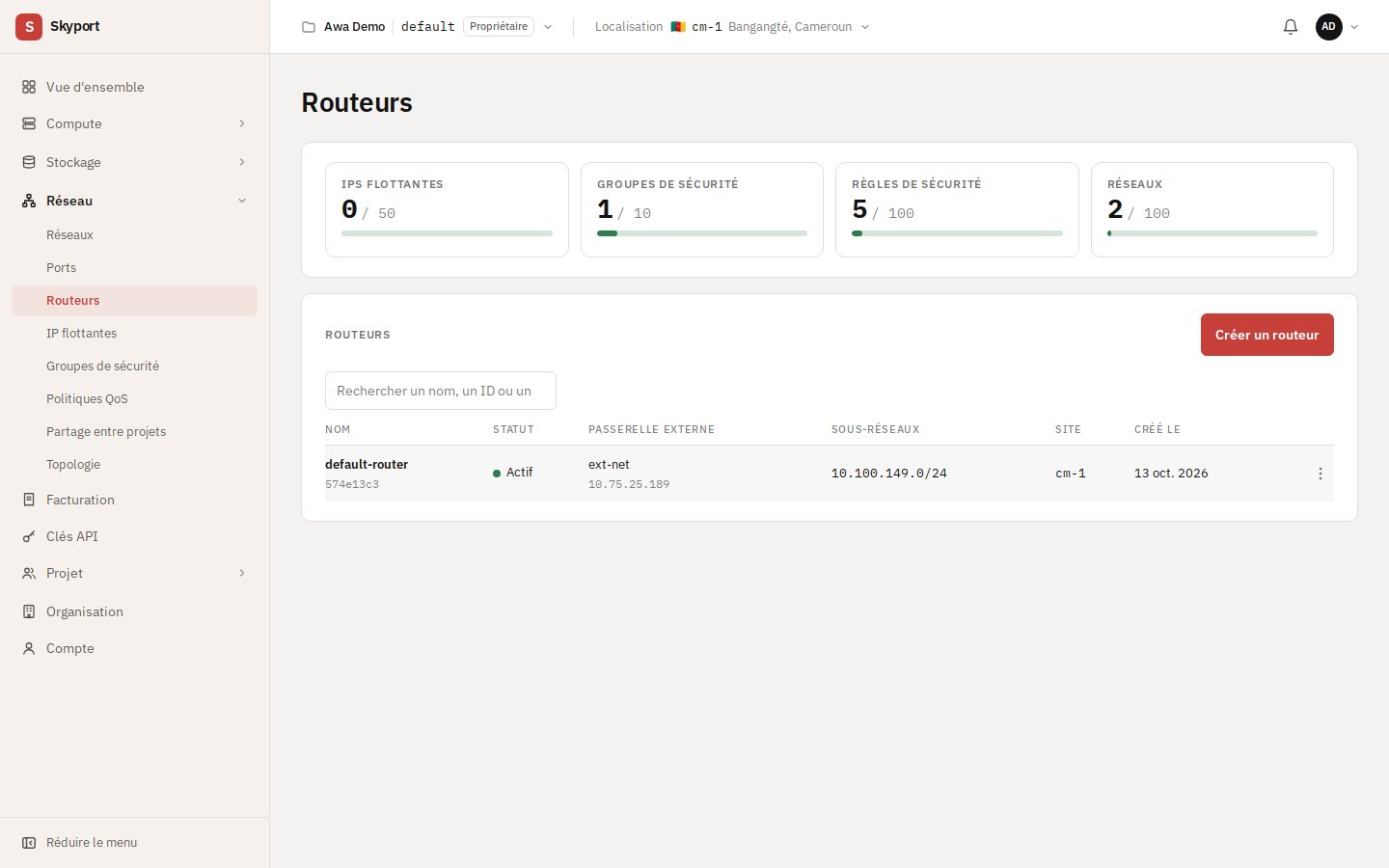
Créer un réseau ajoute un réseau privé ; donnez-lui un sous-réseau, et reliez-le à un routeur pour qu'il sorte sur internet. Ports liste les interfaces réseau, et Routeurs les routeurs et leurs interfaces.
Ajouter un sous-réseau#
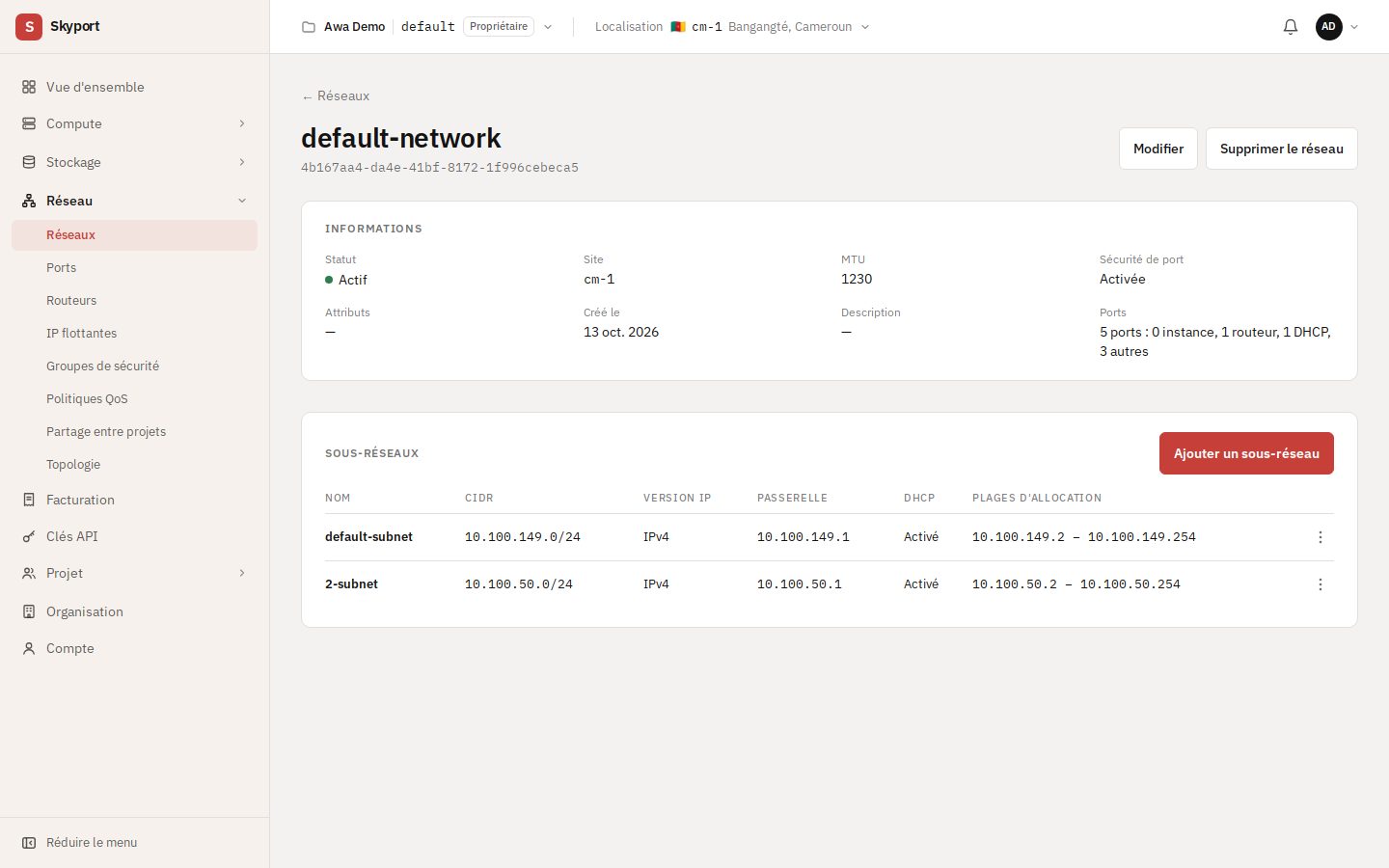
Ouvrez un réseau, puis choisissez Ajouter un sous-réseau. Le réseau default prend ses sous-réseaux dans un pool d'adresses partagé, que la fenêtre indique :
- Laissez le CIDR vide (Automatique) : vous recevez le prochain bloc libre du pool. C'est le plus simple.
- Ou indiquez un bloc à l'intérieur de la plage du pool. Un bloc en dehors est refusé avant l'envoi.
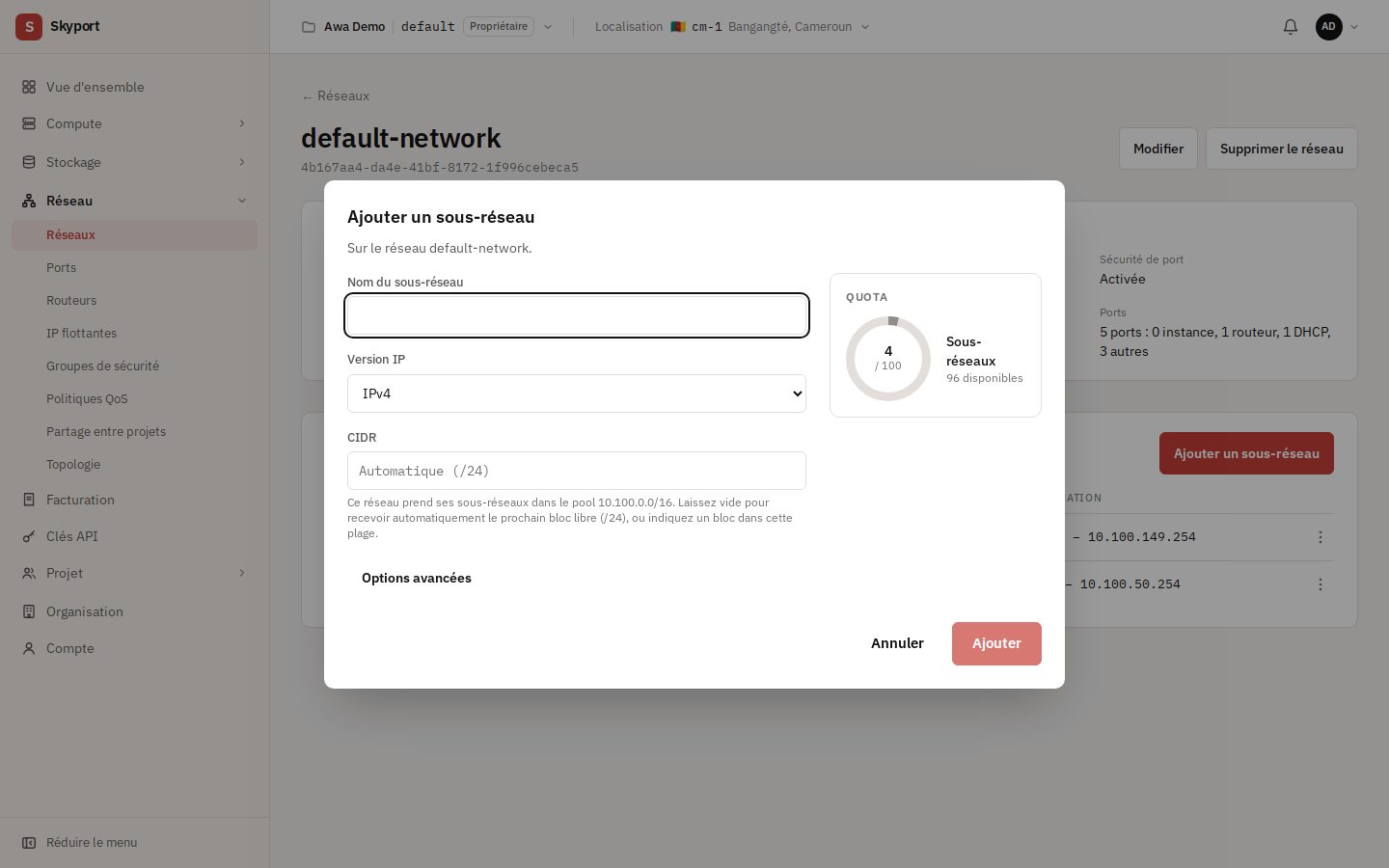
Sur un réseau que vous avez créé vous-même, le CIDR est libre, dans une plage privée.
IP flottantes#
Une IP flottante est une adresse publique que vous attachez à une instance pour la rendre joignable depuis internet.
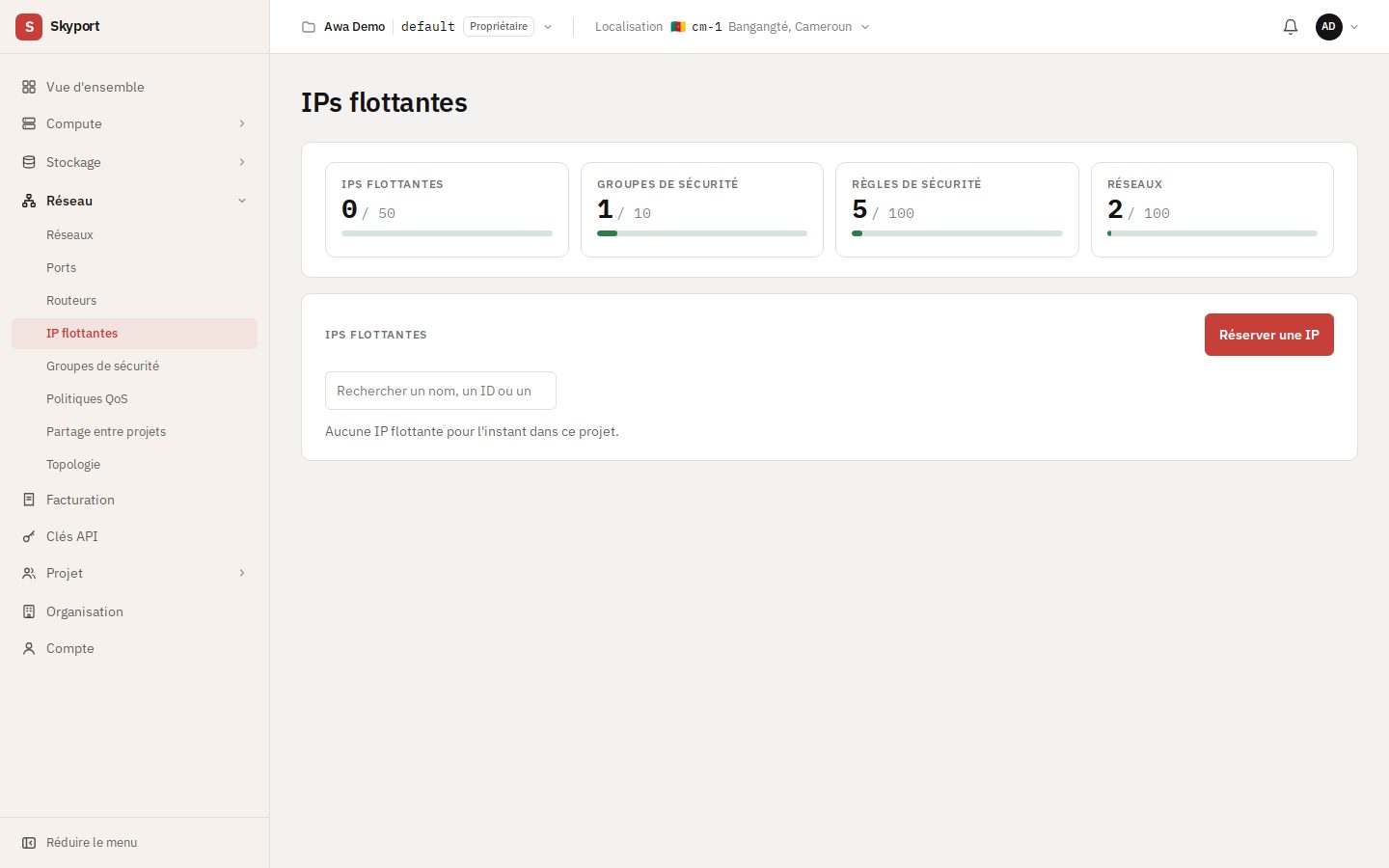
- Dans Réseau › IP flottantes, choisissez Réserver une IP.
- Dans son menu, choisissez Attacher à une instance. Laissez l'adresse de l'instance sur automatique, sauf si l'instance a plusieurs interfaces.
- Pour la rendre, choisissez Libérer.
Une adresse publique est facturée tant qu'elle est réservée, attachée ou non. Libérez celles dont vous n'avez plus besoin.
Groupes de sécurité#
Un groupe de sécurité est un ensemble de règles qui autorisent du trafic vers ou depuis vos instances. Ce qui n'est pas autorisé est bloqué.
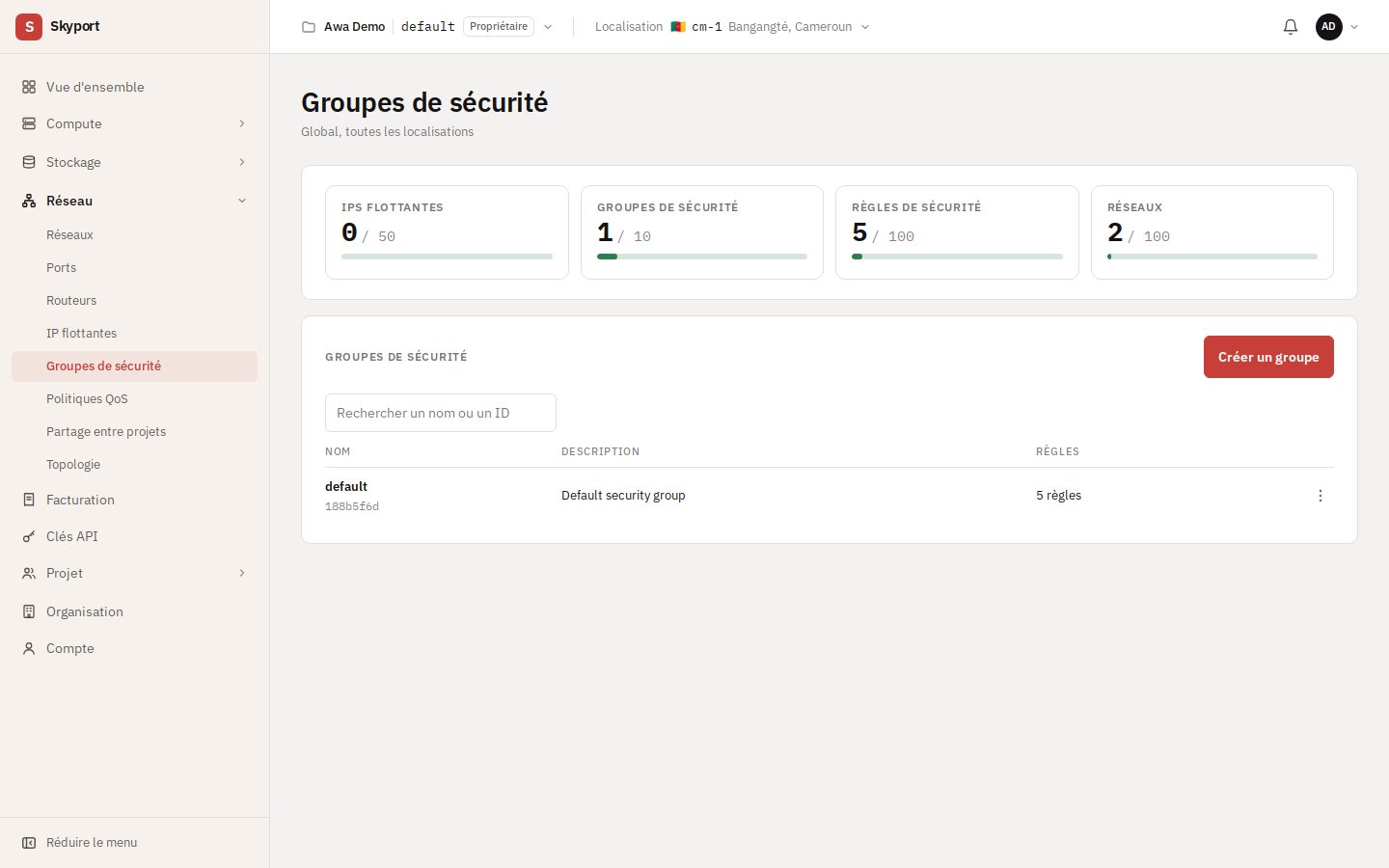
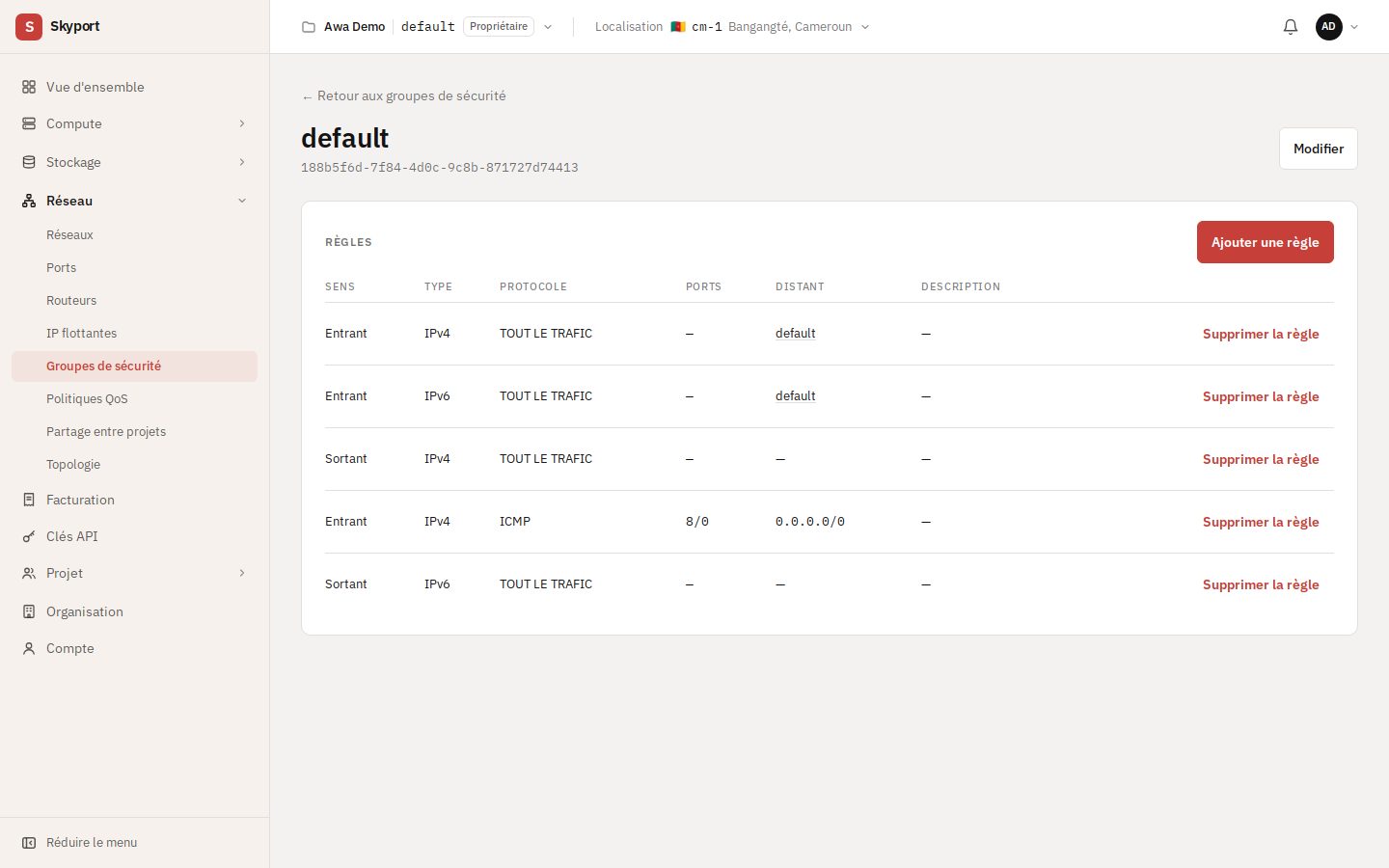
- Dans Réseau › Groupes de sécurité, ouvrez un groupe ou choisissez Créer un groupe.
- Choisissez Ajouter une règle : la direction (entrant ou sortant), le protocole ou un service courant, le port ou la plage de ports, et la source distante.
- Par exemple, pour SSH : choisissez SSH (TCP 22), entrant, depuis votre adresse (par exemple
203.0.113.10/32) plutôt que depuis tout internet.
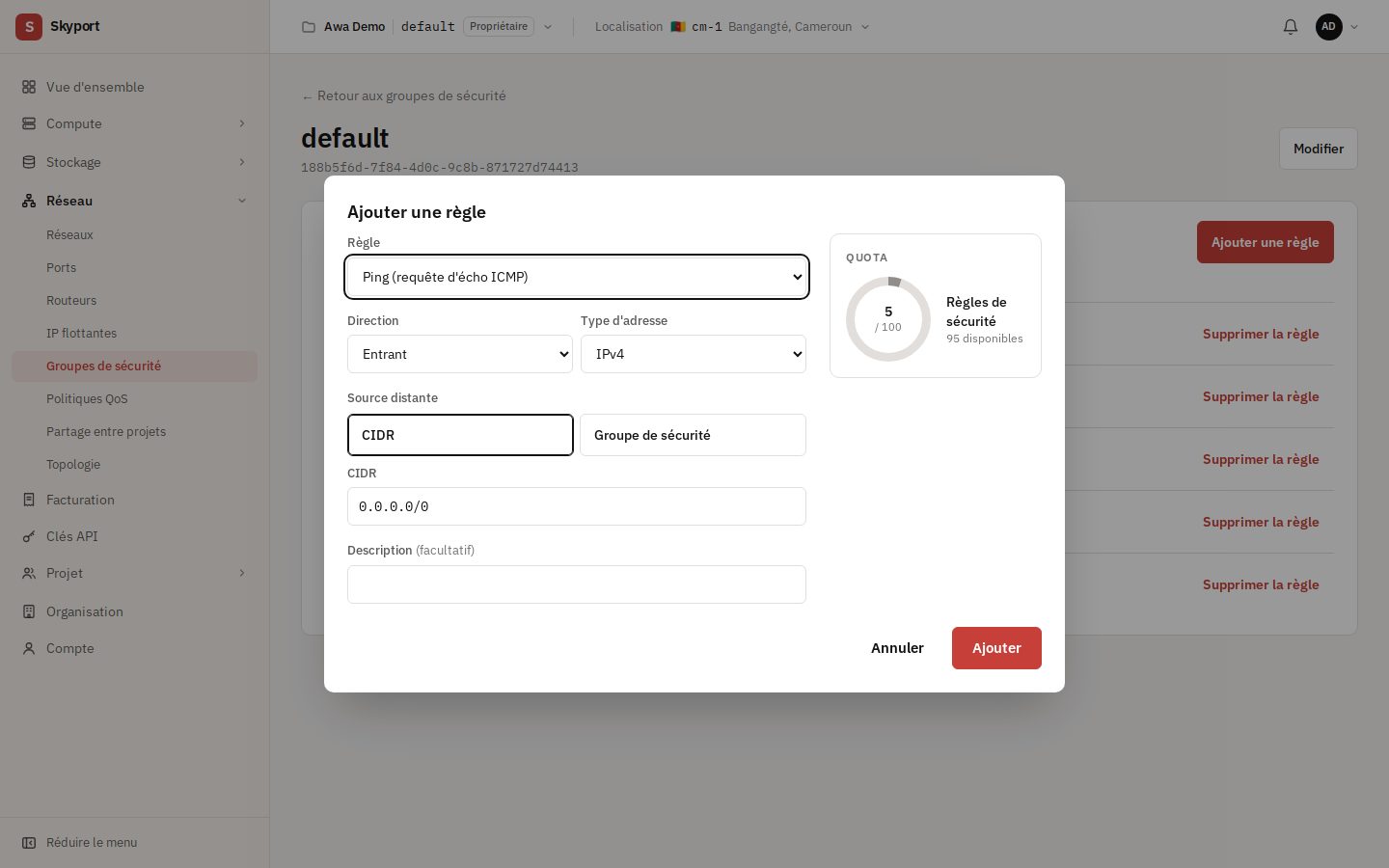
Autoriser le ping et l'ICMP#
- Ping (requête d'écho ICMP) : autorise le ping. Sur une règle IPv6, Skyport utilise le type ICMPv6 qui convient.
- Tout ICMP : tous les messages ICMP.
- Règle ICMP personnalisée : un Type ICMP et, si besoin, un Code ICMP (de 0 à 255).
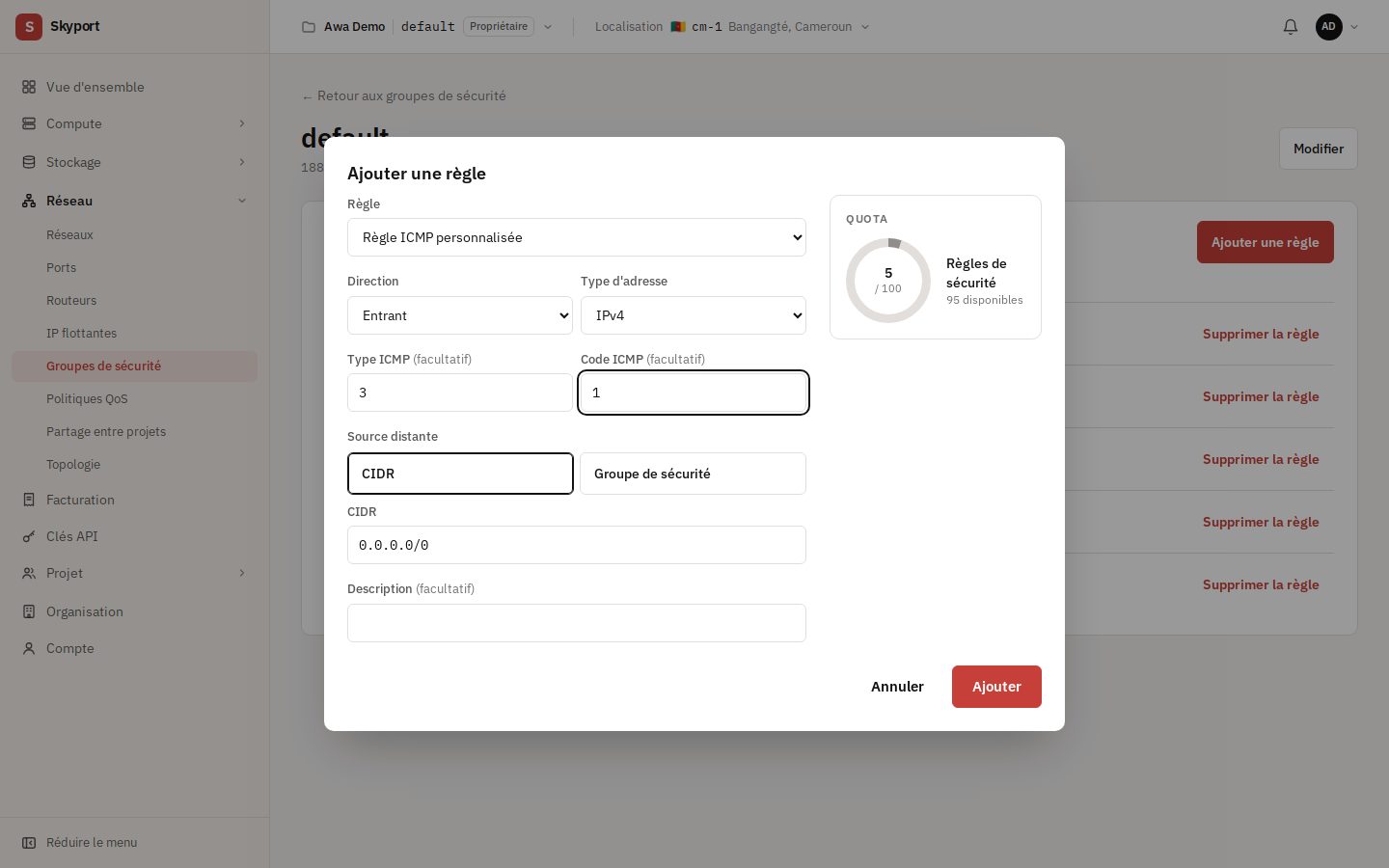
Appliquez le groupe à une instance à sa création, ou plus tard avec Gérer les groupes de sécurité.
Topologie#
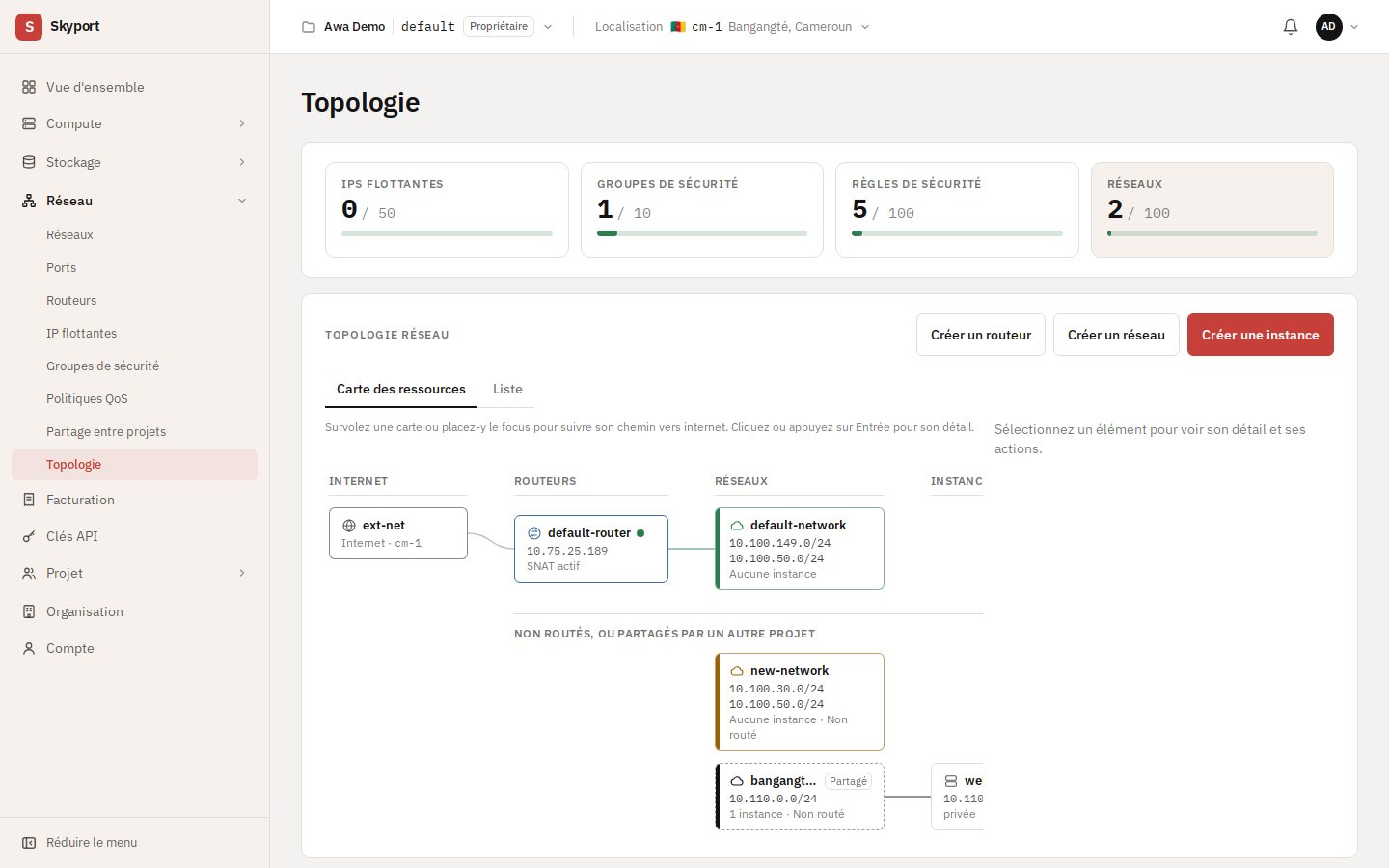
Réseau › Topologie dessine vos réseaux, routeurs et instances pour la localisation choisie. Survolez un élément pour suivre son chemin vers internet ; cliquez dessus pour son détail et ses actions.